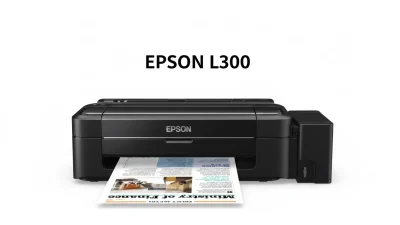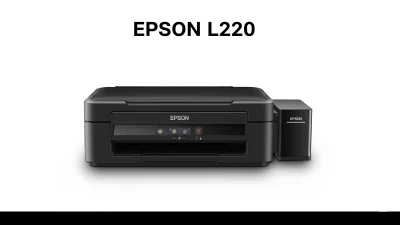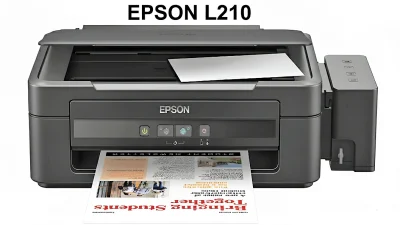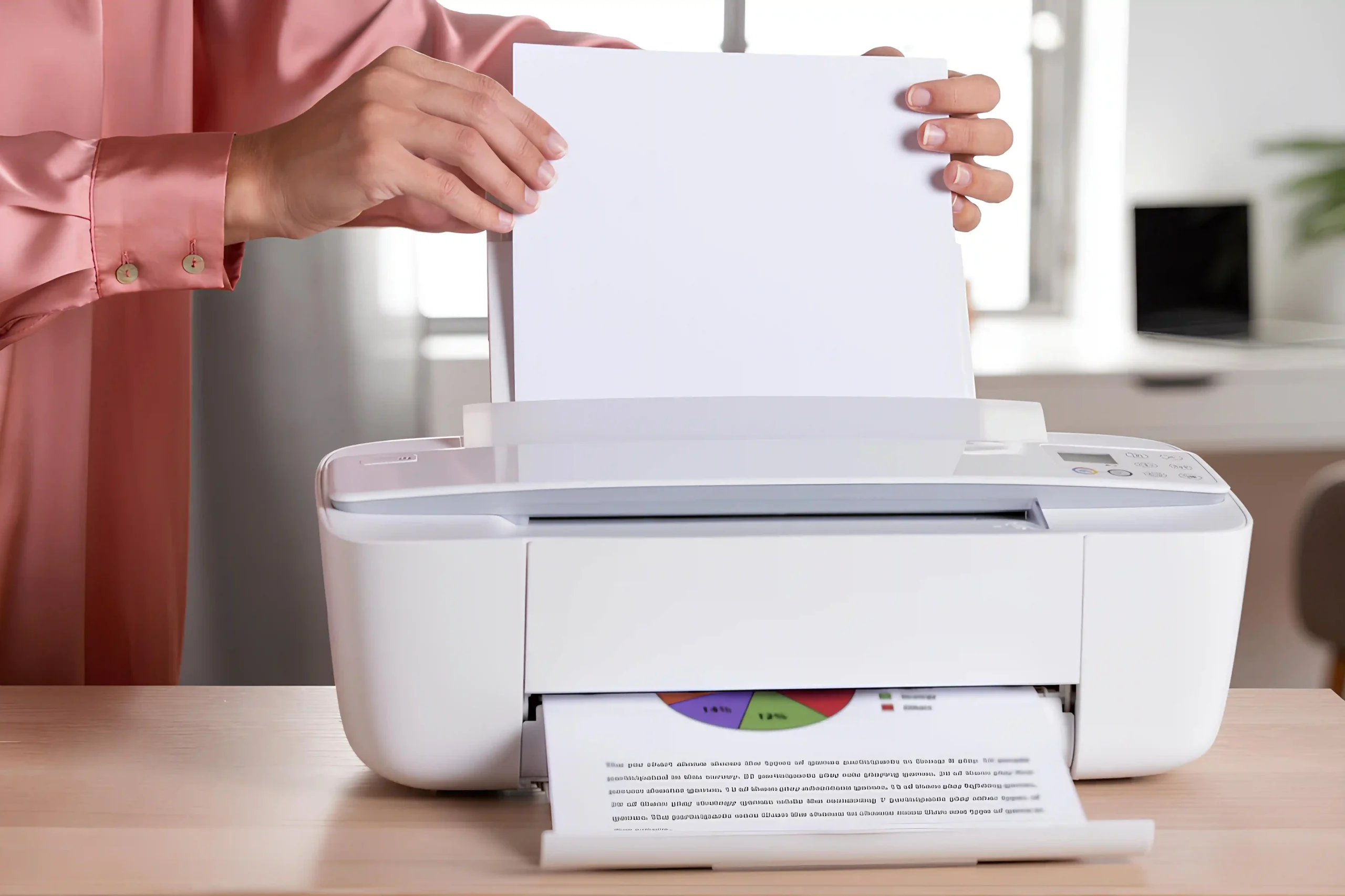
Ketikmedia.com – Hasil print putus-putus tentu sangat merugikan hasil cetakan, apalagi jika dalam jumlah yang banyak. Ketika hasil printnya sudah mulai putus-putus, artinya ada masalah pada printernya.
Tapi, sebagian pengguna printer belum tahu penyebab mengapa hasil print putus-putus dan bagaimana cara mengatasinya. Oleh sebab itu, Ketik Media akan membagikan cara mengatasi dan tips agar printer tidak sering bermasalah saat mencetak.
Faktor Penyebab Hasil Print Putus-Putus
Jika hasil print putus-putus, tentu disebabkan oleh beberapa faktor. Adapun faktor penyebab hasil cetakan putus-putus adalah sebagai berikut:
1. Tinta Hampir Habis
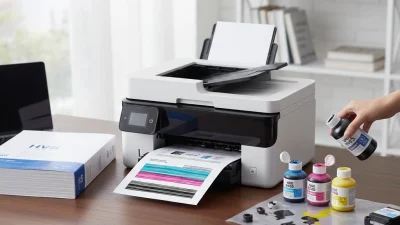
Penyebab paling umum mengapa hasil print putus-putus adalah karena tintanya hampir habis. Sehingga, hasil cetakannya tidak bisa konsisten ketika level tintanya berada di bawah batas maksimum. Selain itu, jika tintanya kering juga bisa jadi faktor penyebab hasil cetakan tidak maksimal.
2. Head Printer Kotor
Kotor pada bagian head printer menyebabkan aliran tintanya tidak bisa keluar dnegan lancar. Selain itu, limbah tinta yang menempel pada kepala printer juga jadi salah satu faktor penyebab terhambatnya fungsi tinta saat mencetak.
3. Cartridge Tinta Bermasalah
Cartridge tinta adalah penampung atau tempat isi ulang tinta printer. Lewat cartridge ini tinta akan dialirkan menuju head untuk mulai mencetak dokumen. Tanpa adanya cartridge, printer tidak dapat bekerja atau menjalankan fungsinya dengan baik.
Ketika cartridge tidak terpasang dengan benar pada printer, maka akan menyebabkan hasil print garis putus-putus. Apalagi jika cartridge sudah mulai rusak, kemungkinan tidak bisa bekerja secara maksimal untuk proses percetakan.
4. Printer Jarang Digunkan
Ketika printer jarang digunakan, maka kepala printernya bisa kering yang menyebabkan penghambatan aliran tinta. Tinta kering akan berakibat pada cetakan yang putus-putus hingga tinta yang tidak keluar.
5. Ada Masalah pada Driver
Driver printer adalah software perantara yang menjembatani antara komputer (sistem operasi) dan mesin printer. Driver ini akan mengontrol fitur printer seperti kualitas cetak hingga tintanya.
Jika ada pengaturan driver yang salah atau terjadi bug pada sistemnya, maka akan berpengaruh terhadap hasil cetak yang putus-putus. Oleh sebab itu, driver juga berperan penting untuk menjaga kualitas hasil cetakan dokumen.
Cara Mengatasi Hasil Print Putus-Putus
Setelah tahu faktor penyebab hasil print putus-putus, kamu harus segera cari solusi jika saat ini sedang mengalaminya. Sebenarnya, ada beberapa alternatif cara memperbaiki hasil print putus-putus, diantaranya sebagai berikut:
1. Periksa Isi Tinta
Cara pertama yang paling umum adalah memeriksa isi atau level tintanya. Kamu bisa mengeceknya lewat software printer atau pada bagian indikator fisiknya. Jika ternyata tinta sudah hampir habis, maka harus segera kamu isi agar hasil cetaknya kembali normal dan tidak putus-putus.
2. Lakukan Cleaning
Cara selanjutnya yang bisa kamu lakukan adalah cleaning pada printer atau pembersihan. Untuk caranya, yaitu sebagai berikut:
- Buka Control Panel > Devices and Printers
- Klik Properties > Maintenance
- Pilih Cleaning atau Deep Cleaning
- Jika perlu, ulangi 2 – 3 kali
- Lakukan Noozle Check untuk melihat hasilnya
Jika kamu coba gunakan untuk mencetak dan hasilnya sudah tidak putus-putus, maka cara ini berhasil kamu lakukan. Tapi, jika masih belum ada perubahan, kamu bisa coba altermatif selanjutnya.
3. Bersihkan Cartridge
Kamu bisa mngatasi hasil print yang putus-putus dengan membersihkan cartridgenya. Untuk membersihkannya, kamu bisa buka penutup printer dan ambil cartridgenya. Lalu, kamu bisa rendam bagian bawah cartridgenya ke dalam air panas selama beberapa menit.
Tunggu tinta keluar dari lubang cartridge. Jika sudah, keringkan cartridgenya menggunakan tissu sampai benar-benar kering lalu pasang kembali.
4. Atur Ulang Kualitas Cetak
Jika cara-cara di atas belum bisa memulihkan fungsi tinta dengan normal, kamu bisa juga coba mengatur ulang kualitas cetaknya. Untuk caranya, kamu tinggal mausk ke menu Setting dan ubah mode cetak dari Draft ke Standard/High Quality.
Biasanya, ketika pengguna mengatur ulang kualitas cetak ini akan membantu menghaislkan cetakan yang lebih tajam. Sehingga, kamu bisa mencobanya untuk mengatasi hasil print garis putus-putus.
5. Update Driver Printer
Kamu bisa juga mengupdate driver printer jika beberapa cara di atas belum bisa memulihkan fungsi kerja tinta dengan maksimal. Sebelum update drivernya, kamu bisa cek di web resmi produsen printer untuk memastikan apakah kamu sudah menggunakan driver terbaru atau sudah usang.
Dari beberapa solusi di atas, kamu bisa mencobanya satu-satu sebelum membawanya ke tempat servis untuk diperbaiki.
Ciri Utama Hasil Print Putus-Putus
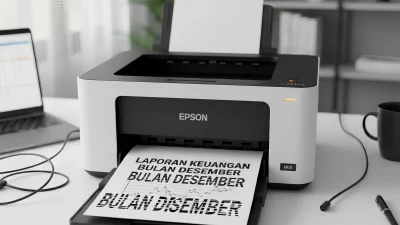
Hasil print putus-putus adalah suatu masalah cetak yang menyebabkan teks atau gambar terlihat terpotong, pudar sebagian, bergaris, atau bahkan tintanya tidak keluar sama sekali. Masalah ini seringkali terjadi pada printer berbagai merek.
Selain itu, ada ciri umum yang menunjukkan bahwa hasil cetak putus-putus dan harus segera diatasi, yaitu:
- Huruf tidak tercetak dengan utuh pada kertas
- Warna gambar atau tulisan terlihat belang dan tidak tajam
- Terdapat garis vertikal/horizontal yang kosong
- Hasil cetakan pada kertas terlihat buram
Jika hasil cetakan kamu mengalami masalah seperti di atas, maka tandanya ada yang bermasalah pada printer atau komponen tintanya. Dalam hal ini, kamu perlu segera mengatasinya agar tidak semakin memburuk dan menghambat percetakan.
Tips Agar Hasil Cetak Printer Memuaskan
Bagi kamu yang ingin mendapatkan kualitas hasil cetakan yang memuaskan, maka bisa setting printer high quality. Setting ini juga bisa jadi opsi untuk menghindari printer warna hitam putus-putus dan hasil cetakan tidak maksimal. Adapun caranya, yaitu:
1. Setting Properties Printer
Setting properties printer jadi alternatif bagi kamu yang ingin mendapatkan haisl cetakan berkualitas tinggi. Untuk cara settingnya, yaitu:
- Buka dokumen dan masuk mode print.
- Pada mode print, terdapat tampilan properties yang bisa kamu setting, klik Print Quality
- Pada ikun Print Quality, pilih High > OK
Cara ini efektif kamu gunakan untuk meningkatkan kualitas hasil cetakan. Hanya saja, jika kamu ingin mencetak lebih dari 20 lembar, tidak disarankan mensetting kualitas cetaknya karena akan berpengaruh terhadap cartridge yang rawan rusak.
2. Gunakan Printer Resolusi DPI Tinggi
DPI (Dots Per Inch) adalah ukuran resolusi cetak yang menunjukkan jumlah titik tinta yang dicetak printer dalam satu inci persegi. Jika semakin tinggi nilai DPI, maka semakin banyak titik yang digunakan. Hal inilah yang akan memberikan hasil cetak teks dan gambar akan lebih tajam, detail, dan jelas.
Kamu bisa gunakan printer yang menawarkan spesifikasi DPI tinggi untuk memberikan hasil cetak maksimal. Apalagi bagi kamu yang sering mencetak dalam jumlah yang banyak.
Penutup
Hasil print yang putus-putus disebabkan dari berbagai faktor, seperti tinta habis, head printer kotor, cartridge bermasalah, hingga ada masalah pada drivernya. Tapi jangan panik dulu, sebab kamu bisa mencoba mengatasinya sendiri dengan cara-cara di atas.
Sehingga, permasalahan pada kualitas cetak printer bisa kembali seperti semula. Selain itu, untuk menghindari hasil print putus-putus, kamu juga bisa ikuti tips di atas.