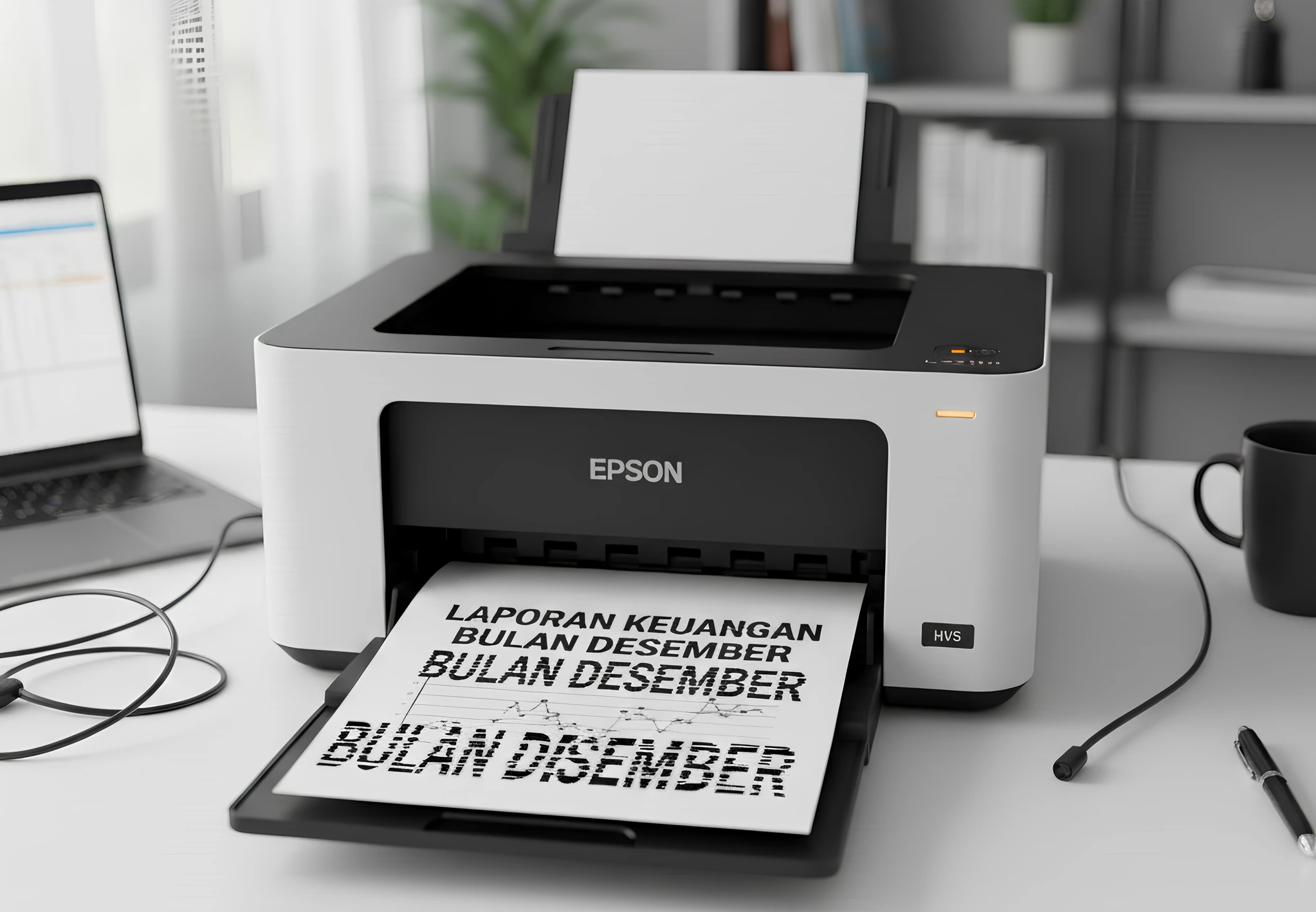
Ketikmedia.com – Hasil print bergaris jadi salah satu masalah umum yang terjadi pada mesin printer. Tentu saja hal ini sangat menggangu, terlebih ketika kamu sedang mencetak dokumen dalam jumlah yang banyak.
Hasil print bergaris biasanya terjadi karena masalah pada cartridge, print head, atau aliran tinta yang tidak lancar. Untuk mengatasinya, diperlukan pengecekan dan perawatan agar kualitas cetak kembali normal tanpa harus langsung mengganti printer.
Masalah ini sering dialami pengguna printer inkjet maupun laser, terutama saat printer jarang digunakan atau tinta hampir habis. Dengan menerapkan langkah yang tepat, hasil cetak dapat kembali tajam, rata, dan bersih seperti semula.
Meski begitu, setiap permasalahan yang terjadi pada printer tentu ada solusinya. Ketik Media akan memberikan solusi bagaimana cara mengatasi hasil print bergaris. Yuk, simak informasinya!
Penyebab Umum Hasil Print Bergaris
Hasil printer yang bergaris disebabkan oleh berbagai faktor. Faktor-faktor inilah yang menggangu hasil cetak, sehingga isi berkasnya tidak bisa terbaca dengan jelas. Adapun penyebab umum timbulnya masalah hasil cetak bergaris, yaitu:
- Tinta Tidak Tersalurkan dengan Baik
- Head Cartridge Tersumbat
- Koneksi Printer Terputus
- Tinta Hampir Habis
- Cartridge Rusak
- Masalah pada Tinta, dll
Cara Mengatasi Hasil Print Bergaris
Setelah mengetahui berbagai penyebab umum yang terjadi pada printer yang hasil cetaknya bergaris, tentu kamu harus cari tahu bagaimana cara mengatasinya. Sebenarnya, ada beberpa alternatif cara yang bisa kamu lakukan sebelum membawanya ke tempat servis. Adapun cara memperbaiki hasil print bergaris, yaitu:
1. Periksa Botol Infus Tintanya
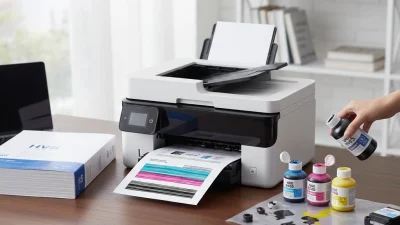
Cara pertama untuk mengatasi hasil print bergaris adalah cek dan periksa botol infus tintanya, khususnya bagi pengguna printer infus. Ketika kamu menemukan botol infus yang tidak mengalir dengan baik ke cartridge, maka permasalahan ada pada botol infusnya.
Untuk mengeceknya, kamu bisa mencabut dulu ujung selang infus. Lalu, sedot selang tersebut dengan menggunkan suntikan khusus yang sudah dimodifikasi. Sedot tintanya sampai pada ujung selang.
Selanjutnya, tinggal masukkan selangnya lagi ke lubang cartridge. Dengan cara ini, kamu bisa mengetahui apakah aliran tinta ke botol infus lancar atau tersumbat sehingga tidak menyebabkan hasil printnya bergaris.
2. Lakukan Head Cleaning
Head cleaning adalah solusi yang membantumu untuk mengatasi masalah pada printer, termasuk masalah hasil print yang bergaris. Umumnya, bagi semua pengguna printer dapat melakukan cara ini dengan mudah. Adapun cara head cleaning, yaitu sebagai berikut:
- Gunakan fitur Search dan masukkan kata kunci Printers (Windows 10 dan 11)
- Nnatinya akan muncul Printers & Scanners
- Klik tipe printer yang ingin kamu head cleaning
- Lanjut, klik Hardware Properties > Maintenance
- Lanjut untuk menggunakan fitur Head Cleaning dan pilih Cleaning/Deep Cleaning
- Nantinya secara otomatis printermu akan melakukan pembersihan di bagian head dan cartridgenya agar aliran tintanya bisa kembali lancar
3. Bersihkan Encorder
Encorder adalah komponen sensor berupa pita transparan (strip) yang berfungsi sebagai “penggaris” untuk mengatur gerakan head printer dan pergerakan kertas. Dengan adanya encorder, maka akan memberikan hasil cetak lurus, tidak miring, dan akurat.
Tapi, jika encorder printer rusak (kotor, basah, aus), maka hasilnya cetak bergaris, kabur, atau tidak lurus. Nah, untuk mengatasinya, kamu harus mengeceknya terlebih dulu apakah encordernya kotor atau tidak.
Jika ternyata encorder kotor, maka bisa seka atau lap dengan tisu secara perlahan untuk membersihkan debu-debu yang menempel. Jika dirasa bagian encordernya sudah bersih, coba untuk print ulang dan lihat hasil cetaknya.
Tapi jika ternyata hasil printnya masih bergaris, kamu bisa coba untuk merendamnya dalam air hangat. Lalu, tunggu encorder sampai benar-benar kering dan pasang ke posisi semula.
4. Gunakan Opsi Cartridge Warna
Ketika mencoba beberapa cara di atas tapi juga belum berhasil menghilangkan hasil cetak bergaris, maka kamu bisa coba opsi catridge warna. Untuk mengubah setting print jadi Color Cartridge, begini caranya:
- Buka Mirosoft Office dan tekan CTRL + P
- Klik menu Properties > Maintenance
- Pilih fitur Ink Cartridge Setting > Color Only
- Klik OK dan coba print ulang
5. Ganti Cartridge
Catridge yang rusak memang jadi penyebab hasil cetakan bergaris dan putus-putus. Dalam hal ini, kamu perlu mengganti cartridge agar printer bisa berfungsi normal dan memberikan hasil cetakan yang maksimal.
Selain membeikan hasil cetak maksimal, mengganti cartridge dengan yang baru dan ori juga akan membuat usia printer jauh lebih awet. Sebab, jika kamu membiarkan printer dengan cartridge yang rusak, maka juga akan berpotensi merusak keseluruhan komponen yang ada dalam printer.
Jadi, untuk menghindari kerusakan yang lebih fatal pada mesin printer, maka kamu bis segera mengganti cartridge jika sudah ada tanda-tanda kerusakan. Adapun salah satu tandanya adalah hasil cetakan yang bergaris dan sudah tidak dapat diperbaiki.
6. Tingkatkan Kualitas Cetak
Cara selanjutnya adalah meningkatkan kualitas cetaknya. Meningkatkan kualitas cetak printer akan membantu menghilangkan garis pada hasil cetak printernya. Jadi, bagi kamu yang sudah mencoba berbagai cara tapi hasil cetak tetap bergaris, maka bisa coba meningkatkan kualitas cetak dengan cara sebagai berikut:
- Buka Microsft Office dan tekan CTRL + P
- Pilih Printers Properties > Papper/Quality
- Pada menu Print Quality, ubah jadi Best
- Lalu, lakukan percetakan dan tunggu hasilnya
- Untuk hasil cetakan kemungkinan besar akan akurat dan tidak bergaris
Ketika kamu ingin mencoba meningkatkan kualitas cetak, ada beberapa kekurangan yang harus diketahui. Adapun kekurangannya, yaitu hasil cetak lebih lama dan boros tinta.
Dari berbagai cara di atas, pastikan kamu mencobanya satu-persatu dengan teliti dan perlahan. Sebab, kamu juga tidak boleh sembarangan ketika melakukan perbaikan secara mandiri.
Apalagi bagi kamu yang tidak memahami seputar perbaikan printer, maka harus benar-benar hati-hati ketika ingin memperbaikinya sendiri. Dengan begitu, maka akan terhindar dari kerusakan lebih parah yang mungkin saja terjadi.
Kapan Harus Membawa Printer ke Tempat Servis?
Setelah mencoba beberapa cara di atas tapi ternyata tidak mempan dan hasil cetakan tetap bergaris, maka opsi selanjutnya adalah membawanya ke tempat servis. Kualitas tinta menurun yang sudah tidak bisa kamu atasi sendiri sebaiknya langsung cari bantuan teknisi ahli dan berpengalaman.
Bukan tanpa alasan, melainkan ada beberapa kondisi yang mengharuskanmu membawa printer untuk diperbaiki, yaitu:
- Munculnya masalah yang terjadi secara berulang setelah kamu perbaiki sendiri
- Cleaning printer sudah tidak mempan dan masalah tetap muncul
- Terjadi error terus menerus yang menghambat fungsi printernya
- Terdapat kerusakan fisik printer atau masalah pada komponen internalnya
Ketika printermu sudah mengalami tanda-tanda di atas meski sudah kamu perbaiki, maka bisa membawanya untuk di servis. Jadi, kamu jangan tunggu printer mati total dan harus segera mencari bantuan dari teknisi ahli yang terpercaya.
Jika kamu membiarkan printer rusak terlalu lama, maka akan berakibat fatal terhadap komponen lainnya yang sebelumnya masih berfungsi dengan baik.
Penutup
Hasil print bergaris umumnya disebabkan oleh berbagai faktor. Tetapi, kamu bisa mencoba mengatasinya dengan cara memeriksa botol infus tinta, head cleaning, pembersihan encorder, gunakan cartridge warna, ganti cartridge, hingga meningkatkan kualitas cetaknya.
Tapi, jika berbagai cara tersebut belum juga membuat hasil cetakan kembali normal dan tidak bergaris, maka kamu terpaksa harus membawanya ke teknisi untuk diservis. Jika tidak, maka hasil print bergaris tidak bisa hilang dan otomatis akan menggangu hasil cetak yang tidak maksimal.