Ketikmedia.com – Discord adalah aplikasi komunikasi gratis yang memungkinkan penggunanya bisa berinteraksi melalui pesan teks, suara, dan video dalam suatu server yang dibuat. Hadir dengan berbagai macam fitur, salah satunya share screen, membuat pengguna lebih mudah berbagai layar untuk berbagai keperluan. Sehingga, cara share screen di Discord juga harus kamu pahami pada aplikasi ini.
Biasanya, pengguna yang ingin nobar Netflix atau ada rapat yang mengharuskan membagikan layar, fitur ini berperan sangat penting. Nah, pada artikel ini, Ketik Media akan membagikan informasi bagaimana cara share screen di Discord dan hal lain yang penting untuk kamu ketahui. Yuk, simak!
Fitur share screen (Berbagi Layar) adalah fitur yang memungkinkan pengguna bisa menampilkan secara langsung (real-time) isi layar perangkat mereka pada suatu platform komunikasi, seperti Discord.
Biasanya, fitur share screen ini penting ketika pengguna melakukan streaming game, kolaborasi, presentasi, nonton bareng, atau aktivitas daring lainnya. Jadi, pengguna aplikasi harus tahu bagaimana cara share screen di Discord HP atau PC untuk memudahkan aktivitas daring yang dibutuhkan. Pada fitur share screen ini juga mencakup:
- Picture-in-picture mode untuk multitasking
- Pilihan opsi berbagai layar (seluruh layar atau aplikasi tertentu)
- Panggilan video grup hingga 25 anggota
- Setting kualitas video yang bebas kamu sesuaikan
Sebenarnya, cara share screen di Discord PC/HP sangat mudah dilakukan. Tapi bagi pemula yang baru pertama kali menggunakan platform ini mungkin masih bingung dan belum mengenali kinerja fitur-fitur yang ada di dalamnya.
Tapi tenang saja, kali ini kami akan memberikan tutorial lengkap tentang cara share screen di Discord dengan suara yang muncul tanpa lag. Begini caranya:
1. Buat/Gabung ke Server Lebih Dulu
Langkah pertama, kamu harus membuat server atau sudah bergabung ke server yang sudah ada. Tapi jika kamu ingin membuat server baru, begini caranya:
- Login ke aplikasi
- Pada menu utama, klik Tambah Server/Add a Server di bagian kiri atas
- Lanjut klik Create Server dan isi nama server sesuai keinginan > klik Buat
- Setelah berhasil buat server, klik Undang Teman > salin tautan untuk membagikan ke teman agar bergabung
2. Buat Saluran Suara
Jika server sudah ada, lanjut untuk bergabung ke Saluran Suara (Voice Channels). Pada fitur ini memungkinkan pengguna untuk bergabung dengan panggilan suara atau video dengan anggota lain di server yang sama.
Nah, pada Saluran Suara ini nantinya kamu bisa mulai share screen untuk menampilkan layar sesuai keperluan. Jika kamu selaku pemilik server dan ingin membuat Saluran Suara, begini caranya:
- Klik ‘Buat Saluran’ atau ‘Buat Kategori’
- Beri nama saluran
- Pilih jenis saluran suara
- Atur privasi channel
- Masukkan kategori channel jika memang perlu
- Klik ‘Create Channel’
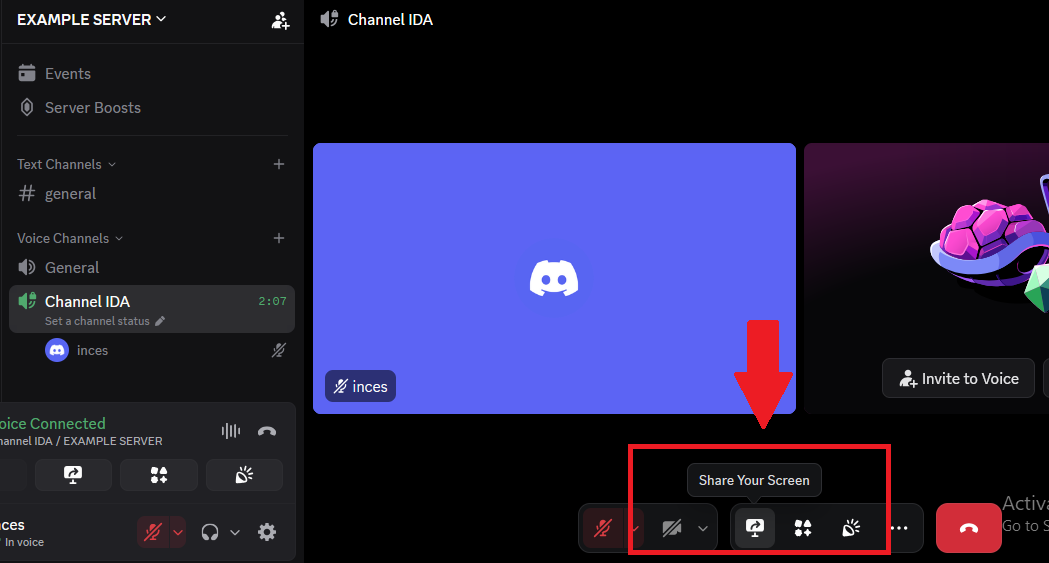
Setelah membuat Saluran Suara, barulah kamu bisa mulai berbagi layar di aplikasi ini. Cara share screen di Discord adalah sebagai berikut:
- Klik tombol Layar pada Saluran Suara
- Pilih aplikasi yang ingin kamu share
- Pilih Stream Quality (Sebaiknya pilih Smoother Video agar tidak lag)
- Sesuaikan Resolusi dan Frame Rate sesuai kebutuhan
- Klik tombol GO Live
Setelah berhasil berbagi layar pada aplikasi ini, selanjutnya kamu harus memastikan bahwa perangkat tidak lag saat share screen. Untuk menghindari hal ini, ada beberapa tips yang bisa kamu terapkan, antara lain:
1. Pastikan Koneksi Internet Lancar
Koneksi internet sangat memegang peran krusial untuk kelancaran aktivitas daring/online. Sebelum mulai berbagai layar di aplikasi ini, pastikan koneksi internetmu baik dan stabil. Jika tidak, maka kemungkinan besar akan lag dan kegiatan daringmu tidak bisa berjalan dengan maksimal.
2. Kurangi Aplikasi Berjalan jika Tidak Dibutuhkan
Aplikasi yang berjalan di latar belakang seringkali jadi salah satu pemicu lag ketika kamu sedang streaming atau bergabung ke dalam server. Apalagi jika kamu mendapatkan tugas untuk berbagai layar, maka harus menjalankan aplikasi lain di latar belakang untuk ditampilkan.
Nah, agar tidak lag, sebaiknya kurangi aplikasi berjalan yang tidak penting dan tidak kamu butuhkan saat itu.
3. Restart Aplikasi
Jika dua cara di atas ternyata belum ampuh mengatasi lag saat kamu share screen, maka langkah selanjutnya adalah restart aplikasinya. Lalu, coba buka aplikasinya lagi dan tes dengan kembali melakukan share screen. Biasanya cara inilah yang efektif dan ampuh jika sering mengalami lag.
Dengan mengetahui berbagai tips tersebut, maka akan menghindrai kendala lag ketika kegiatan online sedang berlangsung. Apalagi jika kamu ada acara rapat besar, maka hal ini bisa kamu terapkan agar kegiatan berjalan lancar tanpa lag.
Alasan Pakai Aplikasi Discord
Dari sekian banyak aplikasi untuk komunikasi atau pertemuan daring, Discord jadi pilihan platform yang menawarkan berbagai fitur-fitur unggulannya. Apalagi antarmukanya yang sederhana dan akses fiturnya mudah, menjadikan aplikasi ini semakin jadi andalan.
Aplikasi ini jadi pilihan populer untuk komunikasi online bukan tanpa alasan, melainkan ada berbagai benefit ketika kamu menggunakan aplikasinya, seperti:
1. Platform Komunikasi yang Efisien
Discord memang diandalkan jadi salah satu aplikasi komunikasi yang efisien. Mendukung berbagai kegiatan komunikasi online lewat teks, suara, hingga video, membuatnya semakin multifungsi dan bisa menyesuaikan dengan kebutuhan.
2. Keamanan dan Privasi Terjaga
Untuk keamanan dan privasi di aplikasi ini sangat terjaga. Sebab, sudah ada fitur keamanan dan privasi, seperti enkripsi end-to-end untuk video dan panggilan suara, verifikasi 2 langkah, hingga kontrol granular atas siapa saja yang bisa menghubungimu.
Bahkan, untuk servernya ini juga bisa kamu atur secaar publik atau privat. Pada aplikasi ini, kamu punya kontrol penuh tentang bagaimana keamanan akunmu agar terjaga dengan baik.
3. Aksesibilitas
Tidak hanya terbatas pada penggunaan Android saja, nyatanya aplikasi ini juga tersedia di berbagai platform, seperti Desktop (MacOS, Linux, Windows), Web Browser, dan Mobile (Android dan IOS).
Jadi, para pengguna tidak terbatas pada perangkat ketika ingin menggunakan atau bergabung ke platform komunikasi online yang satu ini.
4. Fleksibel
Dengan fitur yang bisa kamu sesuaikan, memungkinkan aplikasi ini sangat fleksibel untuk kamu gunakan. Bahkan, platformnya dapat mengakomodasi komunitas dalam berbagai jenis, seperti kelompok kecil hingga kelompok besar dengan ribuan anggota.
Kesimpulan
Discord memang jadi aplikasi komunikasi online yang multifungsi dan bisa menyesuaikan kebutuhan penggunanya. Dari berbagai fitur yang tersedia, share screen jadi fitur yang paling sering terpakai untuk mendukung pertemuan online, seperti streamingmabar, rapat, presentasi, hingga nobar.
Apalagi cara share screen di Discord lewat HP/PC sangat mudah kamu lakukan. Fiturnya yang sederhana ini tentu sangat memudahkan pemula yang baru pertama kali menggunakan aplikasi ini. Dengan mengetahui bagaimana cara share screen di Discord dan tipsnya agar tidak lag sat berbagai layar, maka kegiatan daringmu akan berjalan lancar.