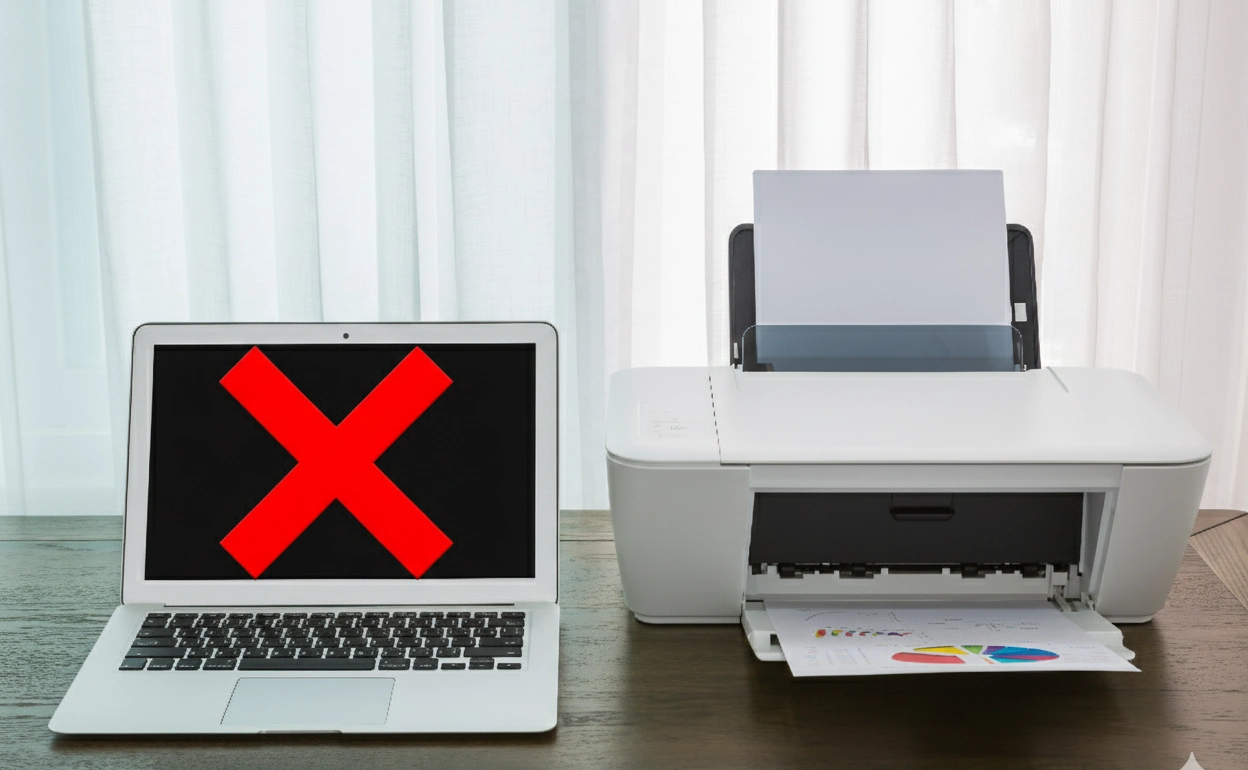
Ketikmedia.com – Ingin print dokumen tapi tidak punya laptop/komputer? Tenang saja. Sekarang kamu bisa ngeprint hanya lewat HP. Dengan bantuan aplikasi pihak ketiga, cara print dari HP ke printer Epson L3210 tanpa kabel bisa kamu lakukan dengan mudah.
Ngeprint lewat HP tanpa kabel jadi solusi praktis bagi kamu yang menginginkan kemudahan mencetak dokumen. Bagi kamu yang ingin tahu bagimana cara print dari HP ke Epson L3210 dengan mudah dan praktis, simak panduan dari Ketik Media berikut ini!
Tentang Printer Epson L3210
Epson L3210 adalah printer all-in-one dengan sistem ink-tank refillable. Printer ini telah menggunakan teknologi Micro Piezo (tanpa pemanasan), sehingga konsumsi dayanya jauh lebih rendah jika dibandingkan dengan printer thermal.
Sayangnya, series Epson L3210 tidak memiliki fitur Wi-Fi dan Bluetooth bawaan, sehingga konektivitas utamanya adalah melalui kabel USB. Berbeda dengan series Epson lain, seperti Epson L3250 yang sudah dilengkapi dengan Wi-Fi.
Meski spesifikasi resminya menyatakan bahwa konektivitas Epson L3210 hanya USB, ada beberapa sumber yang mencantumkan fitur “Wireless (Wi-Fi / Wi-Fi Direct)” untuk Epson L3210.
Hal ini tentu menimbulkan kebingungan bagi penggunanya. Tapi perlu kamu ketahui bahwa sumber resmi Epson Indonesia tidak menyebutkan adanya fitur Wi-Fi dan bluetooth pada seri Epson L3210.
Cara Print Lewat HP pada Epson L3210
Berhubung Epson L3210 tidak memiliki fitur bluetooth dan Wifi, maka untuk membantu mengkoneksikan antara HP dan printer adalah lewat USB OTG. Tanpa bantuan USB OTG, kamu akan kesulitan mencetak lewat HP.
Selain itu, kamu juga butuh aplikasi pihak ketiga, yaitu Epson Iprint. Untuk cara print yang mudah lewat HP di printer Epson L3210, berikut panduannya:
- Nyalakan printer Epson L3210 sebelum mulai proses cetak
- Buka HP, masuk ke Play Store dan cari aplikasi Epson Iprint
- Unduh dan instal aplikasinya di HP
- Siapkan USB OTG, bisa gunakan tipe C
- Colokkan OTG ke printer Epson L3210 dan sambungkan ke HP
- Nantinya pada layar HP akan muncul notifikasi “Aktifkan OTG”
- Klik Pergi ke Pengaturan dan ceklist opsi OTG
- Lalu, pilih aplikasi Epson Iprint untuk melanjutkan
- Saat pertama masuk aplikasi Epson Iprint akan muncul persyaratan dan kebijakan aplikasi, setujui terlebih dulu sebelum melanjutkan
- Lalu, pada beranda utama aplikasi Epson Iprint ada 4 pilihan menu, yaitu Cetak Foto, Cetak Dokumen, Pindai, dan Ambil Dokumen
- Jika kamu ingin print, pilih dan klik menu Cetak Dokumen
- Cari dokumen yang ingin kamu cetak lewat HP
- Buka dokumen yang ingin dicetak
- Klik ikon setting di bagian kanan atas
- Atur kebutuhan cetak dokumen dan pilih tipe printer L3210 Series > Selesai
- Klik tulisan Cetak di bagian kanan bawah
- Tunggu proses cetaknya berjalan pada printer Epson L3210
- Jika semua file sudah tercetak, klik Selesai pada aplikasi Epson Iprint di HP
- Selesai, dokumen berhasil tercetak dengan baik
Setelah tahu bagaimana cara print lewat HP tanpa kabel Epson L3210 di atas, kamu perlu menyiapkan USB OTG agar bisa mencetak dengan lancar.
Hal Penting saat Print Lewat HP pada Epson L3210
Ada hal penting bagi kamu yang ingin mencetak dari HP ke printer Epson L3210 tanpa kabel. Sebenarnya, kamu tidak bisa mencetaknya tanpa menggunakan bantuan kabel bawaan Epson L310.
Sebab, Epson L3210 tidak bisa mencetak tanpa kabel secara nirkabel (Wi-Fi) karena hanya memiliki koneksi USB 2.0. Berbeda dengan series Epson L3250 yang sudah mendukung konektivitas Wi-Fi.
Jadi untuk proses mencetak, kamu harus menghubungkan printer ini ke komputer atau laptop melalui kabel USB. Tapi jika kamu ingin print lewat HP, maka bisa menggunakan OTG (On-The-Go) dan aplikasi Epson iPrint.
Kelebihan Cetak pada Printer Epson L3210
Epson L3210 jadi printer multifungsi yang memenuhi kebutuhan percetakan, seperti print, scan, hingga copy. Dengan dukungan teknologi EcoTank, memungkinkan printer ini cocok bagi kamu yang butuh volume cetak yang tinggi.
Meski tidak secanggih seri L3250, Epson L3210 telah menawarkan berbagai kelebihannya. Adapun kelebihan dalam penggunaan printer Epson L3210, yaitu:
1. Kualitas Cetak Tinggi
Pada Epson L3210 telah menawarkan kualitas cetak yang tinggi, yaitu dengan resolusi hingga 5760 x 1440 dpi. Resolusi cetaknya ini jadi pilihan ideal untuk print dokumen hitam putih dan berwarna dengan detail yang tajam.
Bahkan, kamu bisa mencetak foto yang berkualitas tinggi dengan detail yang menakjubkan dan tajam.
2. Hemat Tinta
Epson L3210 telah dirancang dengan tabung tinta yang berkapasitas besar. Sehingga, kamu tidak perlu khawatir jika ingin mencetak banyak dokumen setiap harinya. Dalam satu tabung tinta yang penuh, Epson L3210 bisa mencetak hingga 7500 dokumen berwarna.
Oleh sebab itulah, kamu tidak perlu sering mengisi tinta. Bahkan, printernya juga telah dilengkapi dengan teknologi EcoTank yang lebih unggul daripada sistem cartridge. Sehingga, pada sat proses refill tintanya juga lebih mudah dan tidak mudah tumpah.
3. Kecepatan Cetak Tinggi
Seri Epson L3210 telah mengalami peningkatan dalam hal kecepatan cetaknya. Untuk kecepatan cetaknya mencapai 10 halaman/menit untuk dokumen yang berwarna. Sedangkan untuk dokumen draft memiliki kecepatan cetak yang jauh lebih tinggi.
Sehingga, printer Epson L3210 jadi pilihan ideal untuk mencetak banyak dokumen dengan lebih cepat.
4. Spesifikasi Unggulan
Melansir dari kanal resmi Epson Indonesia, untuk series Epson L3210 telah lengkap dengan spesifikasi unggulannya. Adapun spesifikasinya, yaitu:
- Printing Method: On-demand inkjet (Piezoelectric)
- Nozzle Configuration: 180 Nozzles Black, 59 Nozzles per Color
- Minimum Droplet Size: 3 pl, With Variable-Sized Droplet Technology
- Dimensions (W x D x H): 375 x 347 x 179mm
- Weight: 3.9 kg
- Printing Resolution: 5,760 x 1,440 DPI
- Category: Home, Home Office
- All-in-One Functions: Print, Scan, Copy
Solusi Mengatasi Masalah Cetak Pada Epson L3210
Printer Epson L3210 memang menawarkan berbagai kelebihan dalam fungsi cetaknya. Meski begitu, tidak menutup kemungkinan ada beberapa masalah yang bisa menghambat proses cetaknya. Adapun solusi dari masalah Epson L3210 yang sering dialami saat mencetak, yaitu sebagai berikut:
- Printer Tidak Merespon saat Cetak: Periksa sambungan USB dan pastikan drivernya terinstal dengan benar.
- Kertas Macet: Periksa jalur kertas, matikan printer, atau coba tarik kertas yang macet dengan perlahan.
- Cetakan Bergaris/Kurang Tajam: Bersihkan bagian Head Printer dengan software pendukung.
- Tinta Habis Padahal Baru Terisi: Pastikan penutup tangki tintanya tertutup dengan rapat.
Penutup
Dari penjelasan di atas, kamu bisa tahu bahwa Epson L3210 tidak bisa mencetak secara nirkabel (Wi-Fi) karena hanya memiliki koneksi USB 2.0. Tapi, kamu tetap bisa mencetak lewat HP dengan bantuan aplikasi pihak ketiga, yaitu Epson Iprint.
Jadi, bagi kamu yang mencari cara print HP ke printer Epson L3210 tanpa kabel, maka bisa siapkan OTG untuk menyambungkannya ke printer dan memulai proses cetaknya.