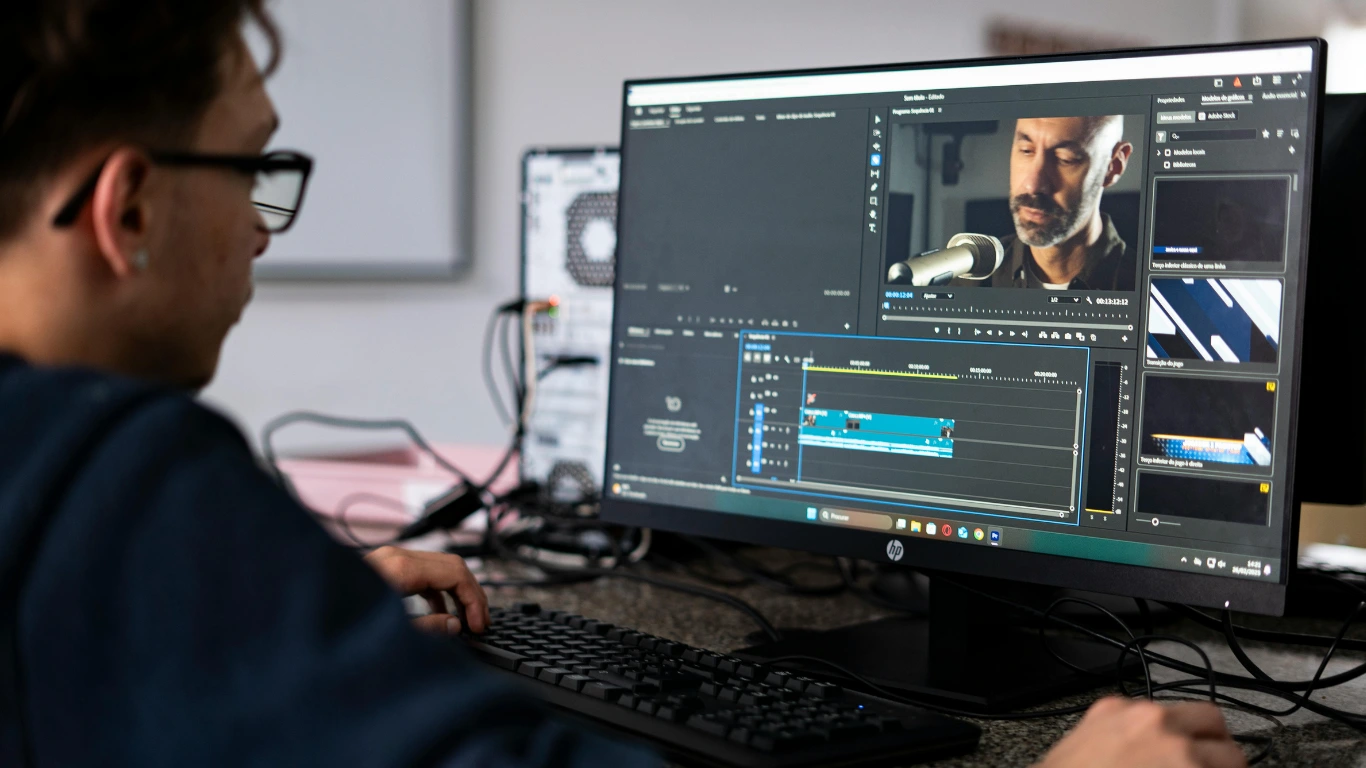
Ketikmedia.com – Saat ini editor video tidak perlu lagi menginstal aplikasi editing khusus hanya untuk memotong atau melakukan cutting video. Proses cutting video kini bisa editor lakukan secara online langsung melalui browser yang sudah ada di perangkat. Oleh karena itu, bagi yang belum mengetahui cara potong video online, simak artikel ini sampai selesai.
Proses cutting atau kliping video secara online bisa editor lakukan di browser melalui beberapa tool berbasis website. Semua tool yang tersedia ini bersifat gratis sehingga editor tidak perlu mengeluarkan biaya apapun. Jadi, editor tidak perlu mengunduh atau menginstal aplikasi editing tambahan hanya untuk memotong video.
Daftar Cara Potong Video Online
Ada beberapa tool online berbasis website yang bisa editor manfaatkan untuk kliping video dengan mudah. Setiap tool memiliki tampilan dan fitur yang berbeda, namun semuanya bisa pengguna akses langsung dari browser. Berikut ini daftar lengkap tool tersebut beserta cara potong video online gratis menggunakan masing-masing tool.
1. Clideo
Clideo adalah tool online populer yang memungkinkan editor memotong video langsung di browser tanpa instalasi apapun. Tool ini mendukung berbagai format video seperti MP4, AVI, MOV, dan WMV sehingga cocok untuk berbagai kebutuhan. Selain itu, Clideo juga menyediakan fitur tambahan seperti pengubah ukuran, penambah teks, dan pengubah format video.
Berikut ini langkah-langkah memotong video menggunakan Clideo:
- Pertama, buka browser dan kunjungi situs clideo.com/cut-video.
- Kemudian, klik tombol “Pilih File” atau seret video langsung ke area unggah yang tersedia.
- Tunggu hingga proses unggah video selesai di halaman editor Clideo.
- Geser penanda awal dan akhir untuk menentukan bagian video yang ingin dipertahankan.
- Pilih opsi “Ekstrak” untuk menyimpan bagian yang dipilih atau “Hapus” untuk membuangnya.
- Ubah format output jika diperlukan, lalu klik tombol “Ekspor” untuk memproses video.
- Unduh hasil video yang sudah terpotong ke perangkat setelah proses selesai.
Clideo menghasilkan video yang terpotong dengan kualitas yang tetap terjaga dengan baik. Selain itu, editor juga bisa menyimpan hasil video langsung ke akun cloud storage yang terhubung. Jadi, Clideo menjadi salah satu pilihan paling andal untuk memotong video secara online dengan cepat.
2. Online Video Cutter
Online Video Cutter adalah tool berbasis web yang tersedia gratis untuk siapapun yang ingin memotong video secara online. Tool ini mendukung file video hingga berukuran 4 GB sehingga sangat cocok untuk video beresolusi tinggi. Selain itu, Online Video Cutter juga tersedia dalam bentuk ekstensi Google Chrome agar proses cutting jadi lebih praktis.
Berikut ini panduan untuk memotong video menggunakan Online Video Cutter:
- Pertama, buka browser dan kunjungi situs online-video-cutter.com.
- Klik “Buka File” untuk mengunggah video dari perangkat, Google Drive, Dropbox, atau URL.
- Tunggu proses unggah selesai hingga video muncul di halaman editor tool tersebut.
- Geser penanda awal dan akhir pada timeline untuk menentukan bagian yang ingin dipotong.
- Atur opsi tambahan seperti resolusi, volume, dan kecepatan video sesuai kebutuhan.
- Klik tombol “Potong” dan tunggu proses cutting video selesai sepenuhnya.
- Kemudian klik “Unduh” untuk menyimpan video hasil cutting ke perangkat yang digunakan.
Cara potong video online gratis melalui Online Video Cutter sangat mudah dilakukan bahkan oleh pemula sekalipun. Selain itu, tool ini juga menyediakan berbagai fitur tambahan seperti rotasi, stabilisasi, dan penambahan gambar pada video. Jadi, Online Video Cutter menjadi pilihan lengkap untuk kebutuhan editing video sederhana secara online.
3. Adobe Express
Kemudian, ada layanan Adobe Express, tool online dari Adobe yang menyediakan fitur pemangkasan video secara gratis dan cepat. Tool ini memungkinkan editor menentukan titik awal dan titik akhir video dengan cara menggeser gagang secara manual. Selain itu, Adobe Express juga mendukung pengeditan rasio aspek video agar sesuai dengan berbagai platform media sosial.
Berikut ini adalah panduan untuk memotong video menggunakan Adobe Express:
- Buka browser dan kunjungi new.express.adobe.com/home/tools/trim-video.
- Seret video ke area unggah atau klik untuk memilih video dari perangkat.
- Tunggu proses unggah selesai hingga video tampil di halaman editor Adobe Express.
- Geser gagang kiri dan kanan untuk menentukan titik awal dan akhir potongan video.
- Kemudian, klik tombol “Unduh” untuk menyimpan video yang sudah dipangkas ke perangkat.
Adobe Express menghasilkan video dengan kualitas tinggi dan proses yang berlangsung sangat cepat. Selain itu, editor bisa langsung melanjutkan pengeditan lebih lanjut seperti mengubah rasio aspek setelah memangkas. Sehingga, Adobe Express cocok bagi editor yang membutuhkan hasil video rapi dan siap upload ke media sosial.
4. Canva
Canva bukan hanya tool desain grafis, tetapi juga menyediakan fitur pemotong video online yang canggih dan gratis. Tool ini memungkinkan editor memotong video dengan presisi hingga sepersepuluh detik untuk kebutuhan yang sangat akurat. Selain itu, Canva juga mendukung berbagai format video seperti MP4, MPEG, MOV, MKV, dan WEBM.
Berikut ini langkah-langkah memotong video menggunakan Canva:
- Pertama, buka browser dan kunjungi situs canva.com/features/video-trimmer/.
- Klik tombol “Unggah Video” dan pilih file video dari perangkat atau penyimpanan cloud.
- Tunggu hingga video berhasil terunggah dan tampil di halaman editor Canva.
- Kemudian klik elemen video di timeline, lalu seret tepi kiri atau kanan untuk memotong durasi.
- Tambahkan elemen desain lain jika diperlukan menggunakan berbagai fitur Canva yang tersedia.
- Klik tombol “Unduh” atau “Bagikan” untuk menyimpan video hasil pemotongan ke perangkat.
Canva menghasilkan video yang terpotong dengan kualitas yang sama tanpa penurunan resolusi apapun. Selain itu, editor bisa mempersonalisasi video lebih lanjut dengan menambahkan teks, musik, dan elemen desain lainnya. Jadi, Canva menjadi pilihan terbaik bagi editor yang juga ingin menambahkan sentuhan kreatif pada video.
5. VideoCompress
VideoCompress adalah platform online multifungsi yang tidak hanya mengompresi video, tetapi juga memiliki fitur pemotong video. Tool ini bekerja langsung di browser sehingga editor tidak perlu mengunduh aplikasi tambahan apapun ke perangkat. Selain itu, VideoCompress mendukung lebih dari 40 format video termasuk MP4, AVI, dan MKV untuk fleksibilitas lebih.
Berikut ini adalah panduan memotong video menggunakan VideoCompress:
- Pertama, buka browser dan kunjungi situs videocompress.ai/video-cutter.
- Kemudian, klik tombol “Upload” atau seret file video ke area yang tersedia di halaman situs.
- Tunggu proses unggah selesai hingga video tampil di halaman editor tool tersebut.
- Tentukan titik awal dan akhir video menggunakan slider atau kolom waktu yang tersedia.
- Klik tombol pemroses untuk memulai proses pemotongan video secara online.
- Unduh hasil video yang sudah terpotong ke perangkat setelah proses selesai.
Jadi, cara potong video YouTube online juga bisa editor lakukan melalui VideoCompress melalui langkah-langkah di atas. Namun untuk video YouTube, pastikan untuk mengunduh videonya dari YouTube terlebih dahulu.
6. Vivideo
Vivideo adalah tool online berbasis AI yang menyediakan fitur video trimmer secara gratis untuk semua pengguna. Tool ini memiliki antarmuka yang sederhana sehingga editor bisa langsung memotong video tanpa perlu belajar lama.
Berikut ini adalah panduan memotong video menggunakan Vivideo:
- Pertama, buka browser dan kunjungi situs vivideo.ai/tools/video-trimmer.
- Klik tombol “Upload Video” untuk memilih dan mengunggah file video dari perangkat.
- Tunggu proses unggah selesai hingga video tampil di halaman editor Vivideo.
- Geser penanda awal dan akhir untuk menentukan bagian video yang ingin disimpan.
- Klik tombol “Trim” atau “Potong” untuk memulai proses pemotongan video secara online.
- Unduh hasil video yang sudah terpotong ke perangkat setelah proses selesai sepenuhnya.
Vivideo menghasilkan video yang terpotong dengan kualitas yang tetap terjaga meski prosesnya berlangsung di cloud. Selain itu, tool ini juga tersedia untuk semua jenis browser dan perangkat sehingga bisa diakses kapan saja. Jadi, Vivideo menutup daftar rekomendasi tool untuk cara potong video online yang mudah dan praktis.
Penutup
Jadi, itulah cara potong video online menggunakan berbagai tool gratis berbasis website. Pilih tool yang paling sesuai dengan kebutuhan, mulai dari Clideo, Online Video Cutter, Adobe Express, Canva, VideoCompress, hingga Vivideo. Selain itu, pastikan koneksi internet dalam kondisi stabil selama proses unggah dan pemotongan video berlangsung.