

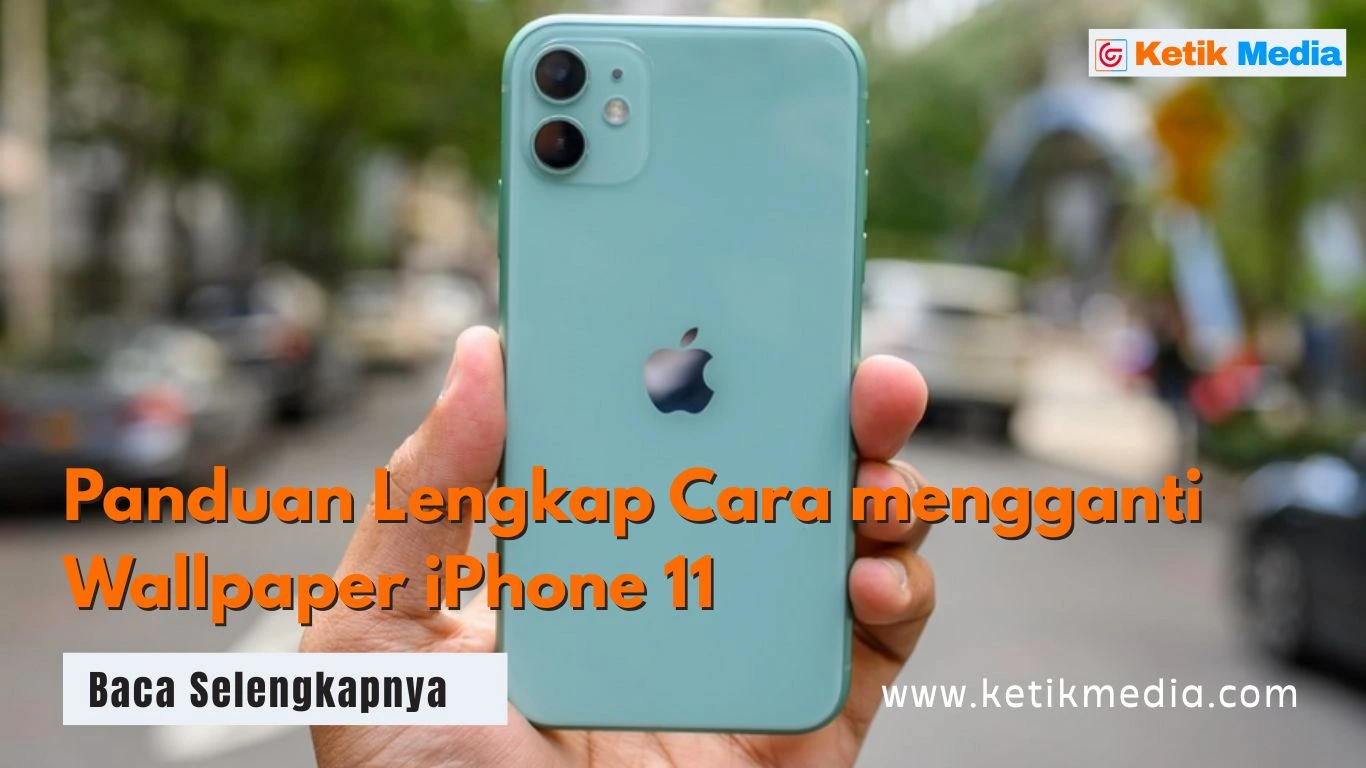
Ketikmedia.com – Bosan dengan tampilan iPhone 11 yang itu‑itu saja? Tenang, cara mengganti wallpaper iPhone 11 itu mudah dan cepat.
Dengan mengubah gambar latar/background sesuai selera, tampilan layar kunci (lock screen) dan layar utama (home screen) jadi lebih personal. Yuk, simak panduan Ketik Media Nusantara di bawah agar kamu bisa ubah wallpaper tanpa ribet!
Cara Cepat Mengganti Wallpaper iPhone 11
Singkatnya: Buka Pengaturan > Wallpaper > Pilih Wallpaper Baru > pilih foto/wallpaper bawaan > atur posisi > Set > pilih Lock Screen, Home Screen, atau Both.
Cara Mengganti Wallpaper iPhone 11 melalui Pengaturan
Cara pertama yang paling umum adalah menggunakan menu Pengaturan (Settings) di iPhone 11. Metode ini sederhana dan cocok untuk semua pengguna. Ikuti langkah-langkah berikut:
- Buka aplikasi Pengaturan (Settings) di iPhone 11 kamu.
- Gulir ke bawah dan pilih menu Wallpaper. (Pada beberapa versi iOS, menu Wallpaper bisa berada di dalam Display & Brightness).
- Ketuk Pilih Wallpaper Baru (Choose New Wallpaper). Di sini kamu akan melihat beberapa kategori:
- Dynamic (wallpaper bergerak bawaan iPhone),
- Stills (wallpaper statis bawaan),
- Live (wallpaper Live Photo bawaan),
- atau pilih dari All Photos/Fotos untuk menggunakan gambar dari galeri.
- Pilih gambar/foto yang ingin dijadikan wallpaper. Setelah memilih, akan muncul pratinjau tampilan wallpaper.
- Atur posisi dan ukuran gambar dengan menggeser atau mencubit layar (zoom in/out). Kamu juga bisa mengaktifkan/menonaktifkan Perspective Zoom untuk efek kedalaman.
- Jika sudah pas, tap Setel (Set).
- Pilih penerapannya: Set Lock Screen, Set Home Screen, atau Set Both.
- Selesai! Wallpaper kamu berhasil diganti.
Tambahan, kalau kamu ingin wallpaper berbeda antara layar kunci dan layar utama, pilih Set Lock Screen atau Set Home Screen secara terpisah. Opsi Set Both cocok jika kamu ingin keduanya seragam. Efek Perspective Zoom memberi kesan kedalaman, namun jika kamu ingin tampilan yang stabil atau merasa pusing, matikan saja. Untuk hasil yang pas, pertimbangkan crop foto ke orientasi potret sebelum dipasang agar tidak terpotong.
Tips: iPhone 11 mendukung Live Photo sebagai wallpaper di Lock Screen. Jika kamu memilih Live Photo, aktifkan efeknya dengan menekan kuat (firm press) di layar kunci. Efek ini tidak aktif di Home Screen.
Mengubah Background iPhone 11 via Aplikasi Foto
Selain lewat pengaturan, kamu juga bisa mengganti wallpaper langsung dari aplikasi Foto (Photos), praktis saat kamu menemukan gambar pas di galeri. Caranya:
- Buka aplikasi Foto (Photos/Galeri).
- Pilih foto yang ingin dijadikan wallpaper.
- Tap ikon Share (kotak dengan panah ke atas).
- Gulir dan pilih Gunakan sebagai Wallpaper (Use as Wallpaper).
- Atur posisi/skala gambar; aktifkan/nonaktifkan Perspective sesuai selera.
- Tap Setel (Set), lalu pilih Lock Screen, Home Screen, atau Both.
- Selesai, cepat dan anti ribet!
Kiat praktis, sebelum dijadikan wallpaper, kamu bisa edit fotonya di aplikasi Foto, misalnya crop, rotate, atau atur brightness dan contrast. Hindari filter yang terlalu kontras agar ikon aplikasi dan teks tetap mudah terbaca. Jika ingin gaya minimalis, pilih foto dengan ruang kosong (negative space) di bagian tengah atau atas.
Ubah Wallpaper/Background dari Layar Terkunci iPhone 11 (iOS 16 ke atas)
Jika iPhone 11 kamu sudah diperbarui ke iOS 16 atau lebih baru, kamu bisa mengganti wallpaper langsung dari Lock Screen:
- Di Lock Screen, sentuh & tahan (long press) layar hingga masuk mode edit.
- Tap ikon “+” atau Add New Wallpaper.
- Pilih sumber wallpaper: Foto, Photo Shuffle, Emoji, Cuaca, Astronomi, dsb.
- Sesuaikan tampilan; di iOS 16 kamu juga bisa menambah widget dan mengubah gaya jam.
- Tap Done (Selesai). Pilih apakah ingin memasangkan wallpaper untuk Home Screen juga.
- Beres! Kamu bisa long-press lagi kapan pun untuk beralih atau membuat variasi lain.
Di iOS 16, kamu juga bisa mengubah gaya jam (font dan warna) agar serasi dengan wallpaper. Ingin beberapa wallpaper berganti otomatis, gunakan Photo Shuffle dan set frekuensinya, misalnya On Tap, On Lock, Hourly, atau Daily. Kamu juga dapat menautkan Lock Screen ke Focus tertentu, sehingga saat Focus aktif, wallpaper dan tata letak widget ikut berganti, rapi dan kontekstual.
Catatan: Metode Lock Screen hanya tersedia di iOS 16+. Untuk iOS 15 ke bawah, gunakan cara Pengaturan atau Photos.
Memilih Wallpaper yang Tepat, Komposisi, Resolusi, Warna
Memilih gambar yang tepat akan membuat tampilan iPhone 11 jauh lebih nyaman dipandang. Beberapa panduan singkat berikut bisa kamu ikuti:
- Resolusi, pilih foto beresolusi tinggi agar tidak pecah. Acuan aman untuk iPhone 11 adalah minimal 1792 x 828 piksel dengan orientasi potret.
- Komposisi, gunakan rule of thirds atau sisakan negative space di area atas, agar jam dan notifikasi di Lock Screen tidak bertabrakan dengan objek utama.
- Kontras, pilih kombinasi warna yang membuat ikon dan teks tetap terbaca. Nuansa gelap cocok untuk penggunaan malam hari, sementara nuansa terang terasa segar untuk siang hari.
- Gaya visual, wallpaper gradasi lembut atau tekstur halus cenderung ramah ikon. Hindari pola terlalu ramai di Home Screen.
- Live Photo untuk Lock Screen, gunakan momen dengan gerakan halus agar efek hidup terasa natural saat ditekan.
Kesalahan Umum dan Solusi Singkat
- Live Photo tidak bergerak di Home Screen, Live Photo hanya bergerak di Lock Screen, gunakan tekan kuat di Lock Screen.
- Wallpaper terlihat pecah atau buram, gunakan foto beresolusi tinggi, orientasi potret, atur zoom agar tidak terlalu diperbesar.
- Ikon aplikasi sulit dibaca, pilih gambar bernuansa lembut, aktifkan opsi Blur untuk Home Screen di iOS 16.
- Menu Wallpaper tidak ditemukan, pastikan iOS terbarui, di beberapa versi ada di Display & Brightness.
- Tombol Set tidak muncul, pastikan sudah keluar dari mode edit, lalu ketuk Set di kanan bawah.
Tips Tambahan Agar Wallpaper Makin Menarik
- Istilah yang sama: wallpaper = gambar latar/background; lock screen = layar kunci; home screen = layar utama, biar kamu tidak bingung saat mengikuti langkah.
- Live Photos/Video Pendek: Gunakan aplikasi pihak ketiga (mis. IntoLive, VideoToLive) untuk mengubah video pendek menjadi Live Photo dan pasang di Lock Screen.
- Kecerahan & Kontras: Pilih wallpaper yang tidak membuat ikon aplikasi “tenggelam”. Di iOS 16, kamu bisa mengaktifkan Blur untuk Home Screen.
- Mode Gelap Otomatis: Aktifkan opsi adaptasi mode gelap agar wallpaper sedikit meredup di malam hari, lebih nyaman di mata.
- Perspective vs Statis: Jika mudah pusing, matikan Perspective Zoom agar gambar tidak ikut bergeser saat ponsel dimiringkan.
Kustomisasi Lanjutan, Widget, Focus, dan Photo Shuffle
- Widget di Lock Screen, tambah widget cuaca, kalender, atau aktivitas agar informasi kunci terlihat tanpa membuka kunci.
- Tautkan ke Focus, long press Lock Screen, pilih layar yang ingin diatur, Customize, lalu pilih Link Focus dan tentukan profil Focus. Saat Focus aktif, Lock Screen dan Home Screen bisa menyesuaikan otomatis.
- Pair vs Customize Home Screen, setelah memilih wallpaper, kamu bisa Set as Pair agar Home Screen meniru Lock Screen, atau Customize Home Screen untuk memilih warna solid, gradasi, atau blur berbeda.
FAQ
Bisa secara tidak langsung, ubah video pendek menjadi Live Photo dengan aplikasi seperti IntoLive, lalu pasang sebagai Lock Screen.
Bisa, saat mengetuk Set, pilih Lock Screen atau Home Screen secara terpisah.
Gunakan foto vertikal beresolusi tinggi, minimal 1792 x 828 piksel agar tidak pecah.
Di iOS 16, pilih Photo Shuffle saat menambah wallpaper dari Lock Screen dan atur frekuensinya, On Tap, On Lock, Hourly, atau Daily.
Efek yang membuat gambar tampak memiliki kedalaman ketika iPhone digerakkan, bisa dimatikan jika membuat pusing.
Dampaknya umumnya kecil. Live Photo hanya bergerak saat kamu menekan Lock Screen, sementara gambar statis tidak berdampak berarti. Menurunkan kecerahan layar tetap faktor terbesar untuk hemat daya.
Lakukan crop manual ke orientasi potret dan geser posisi saat pratinjau. Matikan Perspective Zoom agar framing tidak berubah
Pastikan foto yang dipilih benar-benar Live Photo. Jika tidak, ubah video menjadi Live Photo dengan aplikasi pihak ketiga, lalu pasang ulang
Cara Mengembalikan ke Wallpaper Bawaan
- Buka Pengaturan > Wallpaper > Pilih Wallpaper Baru.
- Pilih kategori Stills atau koleksi bawaan Apple.
- Atur posisi, lalu Set ke Lock Screen, Home Screen, atau Both.
Penutup
Bagaimana, ganti wallpaper iPhone 11 ternyata gampang banget, bukan. Dengan langkah sederhana di Pengaturan, Photos, atau langsung dari Lock Screen, kamu bisa membuat tampilan ponsel terasa benar-benar baru. Cobalah beberapa gaya, dari foto liburan bernuansa cerah sampai gradasi lembut yang minimalis. Padukan dengan widget yang relevan dan, kalau perlu, tautkan ke Focus agar produktivitas tetap terjaga.
Sumber Referensi
- Apple Support, Change your iPhone wallpaper: https://support.apple.com/en-us/102638
- Apple Support, Create a custom iPhone Lock Screen: https://support.apple.com/guide/iphone/create-a-custom-lock-screen-iph4d0e6c351/ios
- Apple Support, Set a Live Photo as your Lock Screen wallpaper: https://support.apple.com/en-us/120734