Ketikmedia.com – iPhone yang terkunci karena lupa password atau mengalami boot loop tentu menjadi mimpi buruk bagi setiap pengguna. Masalah ini sering kali memaksa kita untuk melakukan tindakan drastis demi memulihkan fungsi perangkat seperti sedia kala.
Melakukan reset ke pengaturan pabrik sering menjadi satu-satunya solusi ampuh untuk mengatasi kendala software yang berat. Kami telah merangkum panduan komprehensif tentang cara mengembalikan iPhone Anda ke kondisi awal dengan aman dan akurat.
Mengapa Reset Pabrik Diperlukan?
Sebelum kita masuk ke teknis, Anda perlu memahami konsekuensi dari tindakan ini. Factory reset akan menghapus seluruh data, aplikasi, foto, dan pengaturan yang ada di iPhone Anda. Perangkat akan kembali bersih seperti saat pertama kali Anda mengeluarkannya dari kotak.
Tindakan ini biasanya diperlukan dalam situasi berikut:
- Anda lupa passcode kunci layar.
- iPhone mengalami disabled karena terlalu banyak percobaan salah password.
- Sistem operasi mengalami bug parah atau lambat.
- Anda ingin menjual atau memberikan iPhone kepada orang lain.
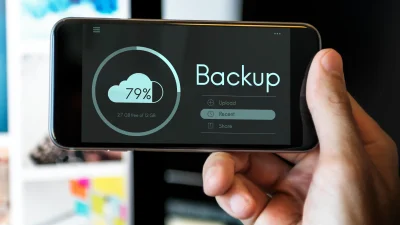
Sangat krusial bagi Anda untuk melakukan pencadangan atau backup data terlebih dahulu jika memungkinkan. Namun, jika kondisi iPhone sudah terkunci total atau lupa password, proses backup konvensional mungkin tidak dapat dilakukan.
Berikut adalah 5 metode yang telah kami uji untuk mereset iPhone ke pengaturan pabrik.
Metode ini adalah cara paling standar dan aman. Namun, cara ini hanya berlaku jika Anda masih ingat passcode layar dan bisa mengakses menu pengaturan. Ini adalah langkah preventif terbaik sebelum masalah iPhone Anda semakin parah.
Langkah-langkahnya adalah sebagai berikut:
- Buka aplikasi Pengaturan atau Settings di iPhone Anda.
- Gulir ke bawah dan pilih menu Umum atau General.
- Cari opsi Transfer atau Atur Ulang iPhone di bagian paling bawah.
- Ketuk pilihan Hapus Konten & Pengaturan (Erase All Content and Settings).
- Sistem akan meminta konfirmasi passcode dan password Apple ID untuk menonaktifkan fitur Find My iPhone.
Proses ini akan memakan waktu beberapa menit tergantung pada banyaknya data yang tersimpan. Pastikan baterai Anda di atas 50% sebelum memulai proses ini.
2. Menggunakan Recovery Mode (Solusi Lupa Password)
Jika Anda benar-benar lupa passcode dan layar iPhone sudah menampilkan pesan “iPhone Unavailable”, maka Recovery Mode adalah jalan keluarnya. Anda memerlukan komputer (Mac atau PC) dan kabel data yang kompatibel.
Proses ini akan menghapus data dan menginstal ulang iOS versi terbaru yang kompatibel.
Cara masuk ke Recovery Mode (untuk iPhone 8 ke atas):
- Sambungkan iPhone ke komputer dan buka iTunes atau Finder.
- Tekan dan lepas cepat tombol Volume Atas.
- Tekan dan lepas cepat tombol Volume Bawah.
- Tekan dan tahan tombol Samping (Power) hingga layar Recovery Mode muncul (ikon komputer dan kabel). Jangan lepaskan tombol saat logo Apple muncul, terus tahan hingga ikon Recovery tampil.
Setelah terdeteksi di komputer:
- Akan muncul jendela pop-up dengan opsi Update atau Restore.
- Pilih Restore. Komputer akan mengunduh software untuk iPhone Anda dan memulai proses pemulihan.
3. Reset Jarak Jauh Menggunakan iCloud (Find My)
Metode ini sangat efektif jika Anda tidak memegang fisik iPhone tersebut atau tombol fisik iPhone Anda rusak sehingga sulit masuk ke Recovery Mode. Syarat utamanya adalah iPhone tersebut harus terhubung ke internet (Wi-Fi atau seluler) dan fitur Find My iPhone sudah aktif sebelumnya.
Langkah ini sering kami rekomendasikan karena bisa dilakukan dari perangkat apa saja, termasuk Android atau laptop teman.
Panduan langkah demi langkah:
- Buka browser dan kunjungi situs resmi iCloud.com/find.
- Masuk atau login menggunakan Apple ID dan password yang sama dengan yang terpasang di iPhone target.
- Pilih menu All Devices di bagian atas peta.
- Klik pada ikon iPhone yang ingin Anda reset.
- Pilih opsi Erase iPhone yang bersimbol tempat sampah.
- Ikuti instruksi di layar untuk konfirmasi penghapusan.
Setelah perintah terkirim dan iPhone terhubung ke internet, proses penghapusan data akan langsung berjalan otomatis.
4. Menggunakan iTunes atau Finder (Mode DFU)
Device Firmware Update (DFU) Mode lebih dalam daripada Recovery Mode. Mode ini memungkinkan iPhone berkomunikasi dengan iTunes tanpa memuat bootloader atau iOS. Ini sering menjadi solusi pamungkas jika Recovery Mode gagal mengatasi masalah Anda.
Teknik ini memerlukan ketepatan waktu dalam menekan tombol. Berikut caranya untuk iPhone seri modern (X, 11, 12, 13, 14, 15):
- Sambungkan iPhone ke komputer.
- Tekan lepas Volume Atas, tekan lepas Volume Bawah.
- Tekan tahan tombol Power sampai layar menjadi hitam.
- Saat layar hitam, tekan tahan tombol Volume Bawah sambil tetap menahan tombol Power selama 5 detik.
- Lepaskan tombol Power tetapi tetap tahan Volume Bawah selama 10 detik lagi.
- Jika layar tetap hitam total, berarti Anda berhasil masuk mode DFU. Jika muncul logo Apple, Anda gagal dan harus mengulang.
Di komputer, iTunes/Finder akan mendeteksi iPhone dalam “Recovery Mode” (meski sebenarnya DFU) dan meminta Anda melakukan Restore.
5. Menggunakan Fitur “Security Lockout” (Tanpa Komputer)
Pada iOS 15.2 atau yang lebih baru, Apple memberikan fitur penyelamat bagi Anda yang lupa password tanpa perlu menyambungkan ke komputer. Fitur ini muncul di layar kunci saat iPhone dalam status “Security Lockout” atau “iPhone Unavailable”.
Syaratnya adalah iPhone harus terhubung ke jaringan internet aktif (Wi-Fi atau Seluler).
Caranya sangat praktis:
- Masukkan password yang salah berkali-kali di layar kunci hingga muncul timer waktu tunggu.
- Terus lakukan sampai muncul opsi Erase iPhone di pojok kanan bawah layar.
- Ketuk Erase iPhone.
- Sistem akan meminta Anda memasukkan password Apple ID untuk sign out.
- Ketuk Erase iPhone sekali lagi untuk konfirmasi.
iPhone akan langsung melakukan proses reset pabrik secara mandiri. Ini adalah metode yang paling kami sarankan untuk pengguna awam karena kesederhanaannya.
Tabel Perbandingan Metode Reset
| Metode | Kebutuhan Alat | Kondisi Data | Tingkat Kesulitan |
|---|---|---|---|
| Menu Pengaturan | Hanya iPhone | Terhapus | Mudah |
| Recovery Mode | PC/Mac + Kabel | Terhapus | Sedang |
| iCloud (Find My) | Perangkat Lain + Internet | Terhapus | Mudah |
| DFU Mode | PC/Mac + Kabel | Terhapus | Sulit |
| Security Lockout | Koneksi Internet | Terhapus | Sangat Mudah |
Kesimpulan
Mengembalikan iPhone ke pengaturan pabrik adalah langkah krusial yang harus dilakukan dengan hati-hati. Kami menekankan pentingnya mengingat kredensial Apple ID Anda, karena setelah proses reset selesai, fitur Activation Lock akan meminta akun lama untuk mengaktifkan iPhone kembali.
Pilihlah metode yang paling sesuai dengan kondisi perangkat Anda saat ini. Jika Anda masih memiliki akses ke menu, gunakan metode pertama. Namun, jika Anda terkunci di luar, metode Security Lockout atau Recovery Mode adalah opsi terbaik yang kami sarankan. Lakukan dengan teliti agar iPhone Anda dapat kembali berfungsi normal.