Ketikmedia.com – Terpisah jarak dengan teman-teman bukan berarti tidak bisa quality time bareng lagi. Sekarang ada aplikasi Discord yang membantumu kumpul bareng dengan teman-teman dan nonton bareng dalam satu layar. Aplikasi ini sering jadi opsi jika ingin kumpul untuk melakukan berbagai aktivitas virtual yang seru, seperti main game hingga nobar. Sehingga, kamu perlu tahu bagaimana cara nonton bareng di Discord laptop dengan mudah.
Hadirnya platform ini memang sebagai wadah untuk berkumpul secara virtual. Jadi, kamu bisa nobar, main games, sharing, hingga aktivitas virtual lainnya dengan seru tanpa perlu bingung cari jadwal untuk ketemu secara offline. Jadi, bagi kamu yang ingin tahu cara nobar di Discord laptop, Ketik Media akan memberikan panduan yang bisa kamu ikuti berikut ini!
Apa Itu Discord?
Discord adalah platform komunikasi gratis yang berbasis teks, suara, dan video. Aplikasi ini memungkinkan penggunanya untuk bergabung dengan komunitas virtual untuk membahas atau melakukan berbagai topik secara daring.
Mulanya, aplikasi ini telah populer di kalangan gamer untuk koordinasi saat bermain games. Tapi seiring berjalannya waktu, platformnya kini telah banyak beralih fungsi untuk berbagai hal lain, mulai dari tempat belajar daring, ruang streaming, ruang chat, obrolan suara dan video, hingga nobar film.
Begini Cara Nobar di Discord Laptop
Mengingat Discord jadi aplikasi yang multifungsi, menjadikan platformnya sampai sekarang masih banyak digunakan. Nonton bareng secara daring di aplikasi ini jadi salah satu kegiatan yang cukup banyak peminatnya. Jika kamu berencana nobar di Discord lewat laptop, begini caranya:
1. Download Discord atau Gunakan Versi Browser
Download aplikasi Discord terlebih dulu di laptop lewat situs resmi. Tapi jika kamu tidak ingin mengunduhnya, maka bisa langsung menggunakan versi Browsernya di laptop.
2. Login dan Daftar Akun
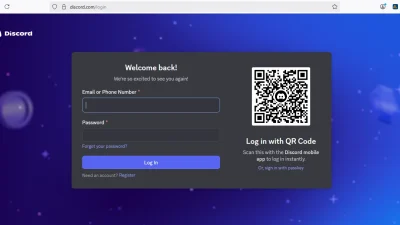
Jika sudah berhasil download atau akses Discord di Browser, maka bisa mulai login atau daftar jika belum punya akun. Untuk cara daftar akun adalah sebagai berikut:
- Klik Login di kanan atas
- Pilih opsi Register di bagian bawah form login
- Isi data diri (Email aktif, Nama pengguna, Username unik, Password yang kuat, dan Tanggal lahir)
- Pastikan semua data benar sebelum lanjut ke langkah berikutnya
- Verifikasi keamanan (Captcha)
- Centang kotak “I am not a robot” untuk memastikan kamu bukan bot
- Verifikasi akun lewat email
- Buka inbox email dan klik tombol “Verify Email”
- Selesai, aplikasi siap digunakan
3. Buat atau Gabung Server
Jika ingin nobar, kamu bisa buat server atau bergabung ke server yang sudah tersedia. Jika kamu membuat server baru, maka caranya adalah sebagai berikut:
- Pada beranda aplikasi , klik ikon ‘+’ di bagian kiri layar
- Kamu harus memilih kategori server
- Pilih juga keterangan untuk siapa server tersebut
- Lanjut, klik ‘Buat’
- Sesuaikan server dengan memberi nama, gambar profil, deskripsi, dan identitas lainnya
- Salin link untuk membagikan server pada orang lain.
4. Mulai Buat Channel
Setelah masuk ke server yang kamu buat, maka bisa mulai pilih channel yang akan kamu gunakan untuk nobar. Jika channel belum ada, kamu bisa membuatnya dulu dengan cara seperti berikut:
- Masuk ke dalam server yang sudah kamu buat
- Klik di mana saja panel saluran
- Klik ‘Buat Saluran’ atau ‘Buat Kategori’
- Beri nama saluran
- Pilih jenis saluran (bentuk teks atau suara)
- Atur privasi channel
- Masukkan kategori channel jika memang perlu
- Klik ‘Create Channel’
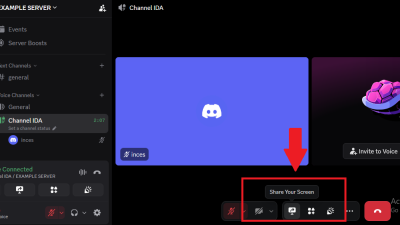
Untuk menyiapkan video atau film yang ingin kamu tonton bersama teman-teman, maka bisa mulai share screen. Kamu bisa langsung klik tombol Share Screen di bagian bawah layar
Lalu pilih layar atau jendela aplikasi yang ingin kamu bagikan ke teman-temanmu untuk nobar. Jangan lupa untuk mengaktifkan opsi Share Audio agar semua bisa mendengar suara dari film yang kamu putar.
6. Mulai Nobar
Setelah semua tahapan di atas sudah kamu lakukan dan video/film sudah siap, maka kamu bersama teman-teman bisa mulai nonton bareng secara virtual. Agar kebersamaan jauh lebih seru, anggota yang ada di server atau channel mu juga bisa sambil berdiskusi lewat fitur voice chat yang tersedia.
Tips Kemanan di Discord Laptop yang Harus Kamu Tahu
Discord memang jadi aplikasi multifungsi. Tapi sebelum kamu terlanjur nyaman menggunakan aplikasi ini, sebaiknya pastikan terlebih dulu apakah akunmu sudah benar-benar aman atau belum. Nah, untuk mengetahuinya, sebaiknya kamu terapkan beberapa tips keamanan aplikasinya dengan cara:
1. Pakai Password yang Kuat
Untuk membuat password, jangan lupa untuk gunakan kombinasi huruf besar, kecil, angka, dan simbol. Minimal panjang password adalah 12–16 karakter. Hindari memakai nama, tanggal lahir, atau password yang sama dengan akun lain untuk mencegah kebocoran password.
2. Waspadai Notif Login di Perangkat Asing
Aplikasi ini secara otomatis akan mengirimkan notifikasi jika ada aktivitas login di perangkat yang lain. Waspadai hal ini jika kamu merasa tidak login di perangkat yang lain. Untuk mencegah hal buruk, kamu bisa langsung ubah password dan logout dari semua sesi aktif.
Untuk melihat daftar perangkat yang sedang login, kamu bisa mengeceh di bagian menu User Settings > Devices.
3. Aktifkan Fitur Two-Factor Authentication (2FA)
Fitur two-factor authentication pada aplikasi ini memungkinkan akun mendapatkan perlindungan tambahan setiap kali kamu login. Setelah fitur ini aktif, maka kamu harus memasukkan kode autentifikasi. Lalu, simpan backup kode verifikasinya untuk berjaga-jaga.
Dengan fitur two-factor authentication, meski orang lain tahu password Discord milikmu, tetapi mereka tetap tidak bisa login tanpa adanya kode verifikasi.
4. Hindari Link Tautan yang Tidak Jelas
Untuk menghindari pembobolan akun pada aplikasi ini, selalu waspadai tautan yang mencurigakan. Jangan pernah klik tautan yang berasal dari orang tak dikenal. Sebab, banyak modus phising yang menjiplak gaya bahasa aplikasi yang resmi.
Untuk mendapatkan tautan informasi yang resmi, pastikan kamu selalu percaya pada bot resmi aplikasi yang sudah centang biru dan terverifikasi.
5. Kelola Privasi
Aplikasi Discord memiliki peraturan privasi yang menguntungkan bagi para penggunanya. Untuk keamanan ekstra, kamu bisa mulai kelola privasi akunmu dengan cara:
- Saring pesan dari orang asing dengan mengaktifkan Message Filtering (“Keep Me Safe”)
- Mulai atur siapa saja yang bisa mengirim friend request
- Blokir pengguna yang mengganggu atau mencurigakan
Kesimpulan
Discord adalah aplikasi multifungsi berbasis teks, suara, dan video. Dalam penggunaannya, Discord bisa kamu akses melalui HP ataupun laptop. Tapi untuk pengalaman yang lebih baik, kamu bisa mengaksesnya lewat laptop, terutama jika kamu ingin nobar dengan teman secara virtual.
Nah, untuk panduan nobar di Discord sudah kami jelaskan secara lengkap di atas. Selain mengetahui cara nonton bareng di Discord laptop, pastikan kamu juga selalu menjaga keamanan akun Discord milikmu agar terhindar dari Phising.