Ketikmedia.com – Presentasi bisnis atau tugas kuliah bisa menjadi momen menegangkan jika laptop gagal tersambung ke proyektor di saat-saat terakhir. Padahal, materi sudah siap namun kendala teknis pada tampilan layar bisa merusak konsentrasi dan persiapan Anda.
Kami menyadari bahwa setiap laptop memiliki antarmuka dan pengaturan yang sedikit berbeda, begitu pula dengan jenis proyektornya. Namun, prinsip dasar konektivitas layar di sistem operasi Windows sebenarnya memiliki standar yang seragam.
Mengetahui cara mengatur output tampilan atau display projection adalah skill wajib bagi pekerja kantoran maupun mahasiswa. Anda tidak bisa selalu mengandalkan teknisi IT untuk hal-hal dasar seperti ini.
Berikut adalah panduan lengkap dan praktis tentang cara menyambungkan serta mengatur tampilan laptop ke proyektor agar presentasi Anda berjalan mulus tanpa gangguan teknis.
1. Identifikasi Port dan Penggunaan Kabel yang Tepat
Langkah paling awal tentu saja urusan fisik perkabelan. Kesalahan memilih kabel atau penggunaan konverter yang berkualitas buruk sering menjadi biang kerok proyektor bertuliskan “No Signal”.
Anda perlu mengenali port yang tersedia di laptop. Laptop modern biasanya menggunakan HDMI yang mampu membawa sinyal gambar dan suara sekaligus. Pastikan kabel HDMI menancap dengan kencang di kedua sisi (laptop dan proyektor).
Untuk laptop model lama atau proyektor di gedung tua, port VGA (berwarna biru dengan banyak pin) mungkin masih digunakan. Kabel VGA hanya mengirimkan gambar visual saja. Jadi jika Anda menggunakan VGA, Anda butuh kabel audio tambahan (AUX 3.5mm) jika presentasi Anda memiliki suara.
Bagi pengguna laptop ultrabook tipis yang hanya memiliki port USB Type-C atau Thunderbolt, Anda wajib membawa dongle atau konverter USB-C to HDMI. Kami sarankan menggunakan konverter original atau merek terpercaya karena konverter murah sering kali tidak stabil menghantarkan sinyal video.
2. Menggunakan Shortcut Keyboard (Tombol Proyeksi)
Setelah kabel terpasang, Windows tidak selalu otomatis mengirim gambar ke proyektor. Anda perlu memberikan perintah manual melalui keyboard. Ini adalah cara tercepat dan paling terlihat profesional saat di depan audiens.
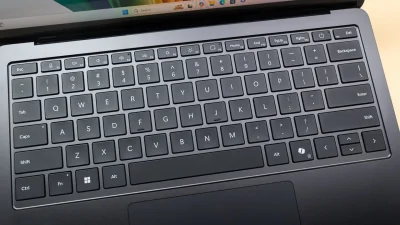
Hampir semua laptop Windows memiliki tombol pintas kombinasi. Tekan tombol Windows + P secara bersamaan di keyboard Anda. Sebuah menu sidebar akan muncul di sebelah kanan layar berisi empat mode proyeksi.
Berikut penjelasan fungsi keempat mode tersebut agar Anda tidak salah pilih:
- PC Screen Only: Mode ini mematikan proyektor. Gambar hanya tampil di layar laptop Anda. Berguna saat Anda ingin menyembunyikan tampilan sementara waktu tanpa mencabut kabel.
- Duplicate: Mode paling umum untuk presentasi. Apa yang Anda lihat di layar laptop akan sama persis dengan apa yang tampil di proyektor. Cocok untuk demonstrasi langsung.
- Extend: Mode ini menjadikan proyektor sebagai layar kedua (perluasan). Anda bisa menampilkan slide PowerPoint di proyektor, sambil membaca catatan pembicara atau membuka aplikasi lain di layar laptop tanpa dilihat audiens.
- Second Screen Only: Layar laptop akan mati dan tampilan hanya muncul di proyektor. Mode ini jarang dipakai untuk presentasi kecuali Anda ingin menghemat baterai laptop atau menonton film.
Pilih mode yang sesuai kebutuhan Anda dengan mengklik atau menggunakan panah keyboard lalu tekan Enter.
3. Pengaturan Resolusi Layar (Display Settings)
Masalah umum yang sering kami temui adalah tampilan di proyektor menjadi gepeng, terpotong, atau buram. Hal ini terjadi karena resolusi laptop tidak cocok dengan native resolution proyektor.
Anda bisa memperbaikinya melalui menu pengaturan sistem. Klik kanan di area kosong pada Desktop, lalu pilih “Display Settings”.
Di bagian Scale and layout, perhatikan opsi “Display resolution”. Jika Anda menggunakan mode Duplicate, resolusi akan mengikuti kemampuan terendah dari kedua perangkat. Jika proyektor masih model lama (resolusi 800×600 atau 1024×768), tampilan laptop Anda mungkin akan ikut mengecil dan ikon menjadi berantakan.
Kami menyarankan penggunaan mode Extend jika resolusi laptop Anda sangat tinggi (Full HD atau 4K) sedangkan proyektornya jadul. Dengan mode Extend, Anda bisa mengatur resolusi berbeda untuk masing-masing layar sehingga tampilan tetap tajam di kedua perangkat.
Pastikan Anda memilih resolusi yang bertanda “(Recommended)” oleh Windows untuk hasil ketajaman terbaik.
4. Troubleshooting Masalah Suara (Audio Output)
Menyambungkan visual sudah berhasil, tapi suara video tidak keluar dari speaker ruangan? Ini adalah masalah klasik pengguna kabel HDMI. Windows sering kali tetap menjadikan speaker laptop sebagai output suara utama meskipun kabel HDMI sudah terpasang.
Anda perlu mengubah pengaturan output audio secara manual. Lihat ke pojok kanan bawah taskbar Windows, klik ikon speaker (volume).
Di atas slider volume, biasanya ada nama perangkat (misalnya “Speakers (Realtek Audio)”). Klik nama tersebut untuk membuka daftar pilihan output. Cari nama yang merepresentasikan proyektor atau perangkat audio eksternal, biasanya berlabel merek proyektor atau “Intel Display Audio”.
Pilih output tersebut agar suara dialihkan melalui kabel HDMI ke proyektor atau sound system ruangan. Jika Anda menggunakan kabel VGA, pastikan kabel audio terpisah sudah dicolokkan ke port headset laptop dan port audio in di proyektor.
Kesimpulan
Menghubungkan laptop ke proyektor sebenarnya sangat sederhana jika Anda memahami fungsi tombol Windows + P dan pengaturan resolusi. Ketenangan adalah kunci utama saat menghadapi kendala teknis di ruang presentasi.
Kami merekomendasikan Anda untuk selalu datang lebih awal ke lokasi presentasi untuk melakukan cek sound dan tampilan. Membawa kabel cadangan atau konverter pribadi juga merupakan langkah cerdas untuk mengantisipasi ketidaksiapan fasilitas di tempat acara.
Dengan memahami empat langkah di atas, Anda kini memiliki kendali penuh atas teknis presentasi Anda dan bisa fokus sepenuhnya pada penyampaian materi yang memukau.