Ketikmedia.com – Media sosial seperti Facebook sering kali menjadi saksi perjalanan hidup kita selama bertahun-tahun. Namun tidak semua kenangan masa lalu layak untuk tetap berada di sana selamanya.
Ada kalanya Anda merasa perlu untuk membersihkan profil dari status “alay”, foto lama yang memalukan, atau pendapat yang tidak lagi relevan dengan prinsip Anda saat ini. Menghapus satu per satu tentu akan memakan waktu berhari-hari bahkan berminggu-minggu jika akun Anda sudah berusia tua.
Kami memahami kebutuhan Anda untuk melakukan “pemutihan” akun dengan cepat dan efisien. Facebook untungnya telah menyediakan fitur pengelolaan aktivitas yang memungkinkan pengguna menghapus banyak postingan dalam satu waktu.
Artikel ini akan memandu Anda melakukan pembersihan total pada akun Facebook Anda, baik melalui aplikasi seluler maupun desktop.
Mengapa Anda Perlu Membersihkan Postingan Lama?
Sebelum masuk ke teknis, penting untuk memahami urgensi dari tindakan ini. Jejak digital adalah portofolio modern yang sering dilihat oleh perekrut kerja atau calon pasangan.
Postingan lama yang mengandung opini kontroversial atau foto yang kurang pantas dapat menjadi bumerang di masa depan. Selain itu, aspek privasi juga menjadi alasan kuat untuk mengurangi jumlah informasi pribadi yang bertebaran di internet.
Membersihkan Facebook Anda adalah langkah awal yang cerdas untuk membangun citra diri yang lebih profesional dan matang di dunia maya.
Persiapan Sebelum Menghapus
Tindakan penghapusan ini bersifat semi-permanen karena Facebook memberikan waktu tenggang. Namun ada baiknya Anda melakukan pencadangan data terlebih dahulu jika ada memori penting.
Anda bisa mengunduh salinan informasi akun Anda melalui pengaturan Facebook. Fitur ini memungkinkan Anda menyimpan semua foto dan status ke dalam komputer sebelum membuangnya dari platform.
Jika Anda sudah yakin, mari kita mulai proses pembersihannya.
Cara Menghapus Postingan Sekaligus via Aplikasi HP
Cara termudah dan paling aksesibel adalah menggunakan aplikasi Facebook di ponsel pintar Anda. Fitur ini bernama “Log Aktivitas” atau “Activity Log”.
Berikut langkah-langkah detail yang bisa Anda ikuti.
- Buka aplikasi Facebook di Android atau iOS Anda.
- Masuk ke halaman profil utama Anda dengan mengetuk foto profil.
- Ketuk ikon titik tiga di sebelah tombol “Edit Profil”.
- Pilih menu Log Aktivitas.
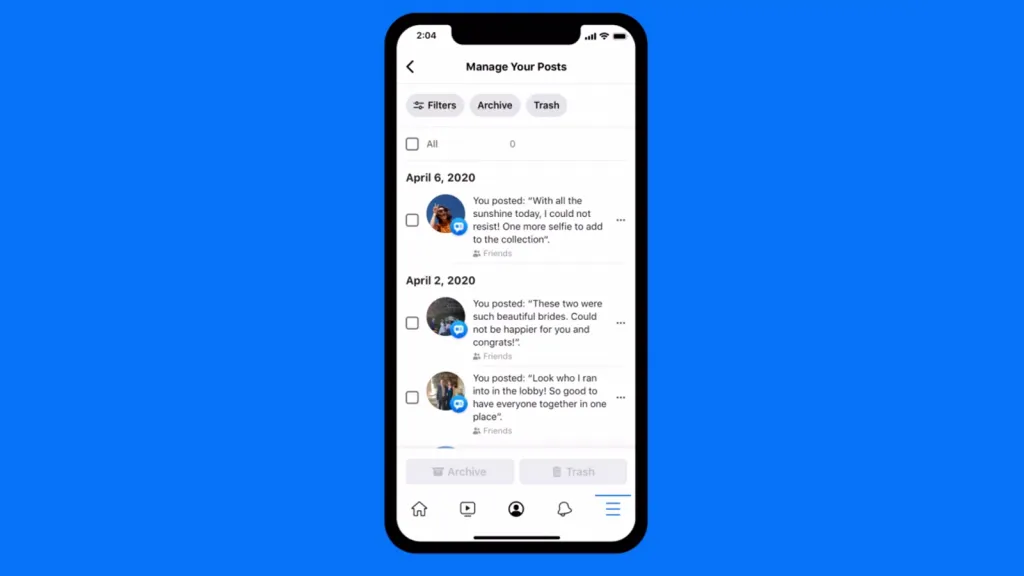
- Cari tombol Kelola Postingan Anda.
Setelah masuk ke menu pengelolaan postingan, Anda akan melihat daftar semua status, foto, dan video yang pernah Anda unggah.
Melakukan Seleksi Massal
Di halaman ini Anda bisa memfilter postingan berdasarkan tanggal atau kategori tertentu.
- Ketuk tombol Filter di pojok kiri atas jika ingin memilih rentang waktu tertentu.
- Centang kotak Semua di bagian atas daftar untuk memilih seluruh postingan yang tampil.
- Perhatikan bahwa Facebook mungkin hanya memuat sebagian postingan, jadi Anda perlu menggulir ke bawah terus menerus untuk memuat lebih banyak sebelum mencentang “Semua”.
- Setelah terpilih, ketuk ikon Sampah (Trash) di bagian bawah layar.
- Konfirmasi tindakan Anda dengan mengetuk Pindahkan ke Sampah.
Postingan yang masuk ke sampah akan dihapus otomatis setelah 30 hari. Ini adalah fitur keamanan jika Anda berubah pikiran.
Cara Menghapus Postingan Sekaligus via Desktop (PC/Laptop)
Bagi Anda yang lebih nyaman menggunakan layar besar, versi web Facebook juga menyediakan fitur serupa dengan antarmuka yang lebih luas.
Kami menyarankan metode ini jika jumlah postingan Anda mencapai ribuan karena loading data biasanya lebih cepat di browser komputer.
Ikuti panduan berikut ini.
- Buka situs Facebook dan masuk ke profil Anda.
- Klik ikon titik tiga di bawah foto sampul (sebelah kanan menu).
- Pilih Log Aktivitas.
- Di menu sebelah kiri, klik Postingan Anda lalu pilih sub-menu seperti “Pembaruan Teks, Check-in, dsb” atau “Foto dan Video”.
Tampilan akan menunjukkan daftar kronologis aktivitas Anda. Centang kotak “Semua” di bagian atas daftar. Sama seperti di HP, Anda mungkin perlu menggulir ke bawah untuk memuat lebih banyak item.
Setelah semua tercentang, klik tombol Buat Sampah atau Trash.
Perbedaan Arsip dan Sampah
Facebook memberikan dua opsi utama saat Anda mengelola postingan massal: Arsip dan Sampah. Memahami bedanya sangat krusial agar Anda tidak salah langkah.
Berikut tabel perbandingannya untuk memudahkan Anda.
| Fitur | Fungsi Utama | Visibilitas | Durasi Penyimpanan |
|---|---|---|---|
| Arsip | Menyembunyikan postingan dari publik tanpa menghapusnya. | Hanya Anda yang bisa melihat (Private). | Selamanya (sampai Anda hapus). |
| Sampah | Menghapus postingan secara permanen. | Tidak ada yang bisa melihat. | 30 hari (otomatis terhapus permanen). |
Gunakan fitur Arsip jika Anda hanya ingin menyembunyikan kenangan memalukan tapi masih ingin melihatnya sendiri suatu saat nanti. Gunakan Sampah jika Anda benar-benar ingin membuangnya.
Menggunakan Ekstensi Browser (Cara Alternatif)
Jika cara manual di atas masih dirasa lambat karena harus memuat halaman terus menerus, beberapa pengguna menggunakan ekstensi Chrome.
Salah satu yang populer adalah “Social Book Post Manager”. Namun kami perlu mengingatkan risikonya.
Menggunakan pihak ketiga berarti memberikan akses pada data akun Anda. Seringkali ekstensi ini tidak berjalan mulus karena Facebook terus memperbarui algoritma keamanannya.
Kami sangat menyarankan untuk tetap menggunakan fitur bawaan Facebook (Log Aktivitas) demi keamanan akun Anda dari peretasan atau pemblokiran.
Cara Menghapus Permanen dari Sampah
Seperti yang kami sebutkan, postingan yang dihapus akan “menginap” di folder Sampah selama 30 hari. Jika Anda ingin mereka hilang sekarang juga, Anda harus mengosongkan sampah tersebut.
- Kembali ke menu Log Aktivitas.
- Pilih tab atau menu Sampah (Trash).
- Centang semua item di dalam sampah.
- Klik ikon tong sampah atau pilih Hapus / Delete.
- Konfirmasi bahwa Anda ingin menghapusnya secara permanen.
Setelah langkah ini, data tersebut tidak akan bisa dikembalikan lagi dengan cara apapun. Pastikan keputusan Anda sudah bulat.
Kendala yang Sering Terjadi
Terkadang proses penghapusan massal mengalami kegagalan atau error. Hal ini wajar mengingat banyaknya data yang diproses server.
Jika Anda mengalami crash saat menghapus, cobalah menghapus dalam kelompok kecil (misalnya per 50 postingan) alih-alih ribuan sekaligus. Koneksi internet yang stabil juga sangat berpengaruh dalam proses ini.
Kesimpulan
Membersihkan postingan Facebook secara massal adalah langkah penting dalam manajemen reputasi digital Anda. Fitur “Log Aktivitas” yang disediakan Facebook sudah sangat mumpuni untuk melakukan tugas ini tanpa perlu aplikasi tambahan yang berisiko.
Anda memiliki kendali penuh apakah ingin mengarsipkan kenangan tersebut untuk diri sendiri atau membuangnya selamanya ke tempat sampah. Lakukan pembersihan ini secara berkala untuk menjaga profil Anda tetap relevan dan profesional.
Semoga panduan ini membantu Anda mendapatkan “awal baru” di media sosial tanpa harus membuat akun baru.