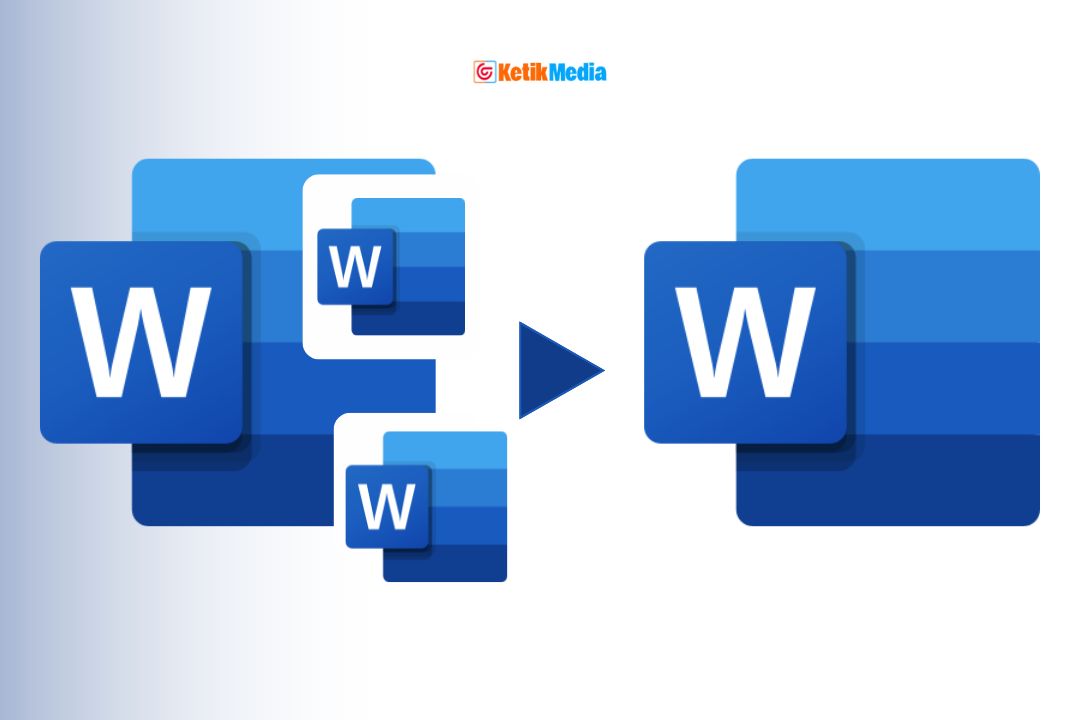
Ketikmedia.com – Mengerjakan skripsi, tesis, atau laporan akhir tahun sering kali dilakukan secara terpisah per bab. Hal ini bertujuan agar file tidak terlalu berat dan meminimalisir risiko data korup. Namun, masalah muncul saat Anda harus menyatukannya menjadi satu dokumen utuh.
Melakukan copy-paste biasa sering kali membuat format berantakan. Nomor halaman berubah, jenis font berganti, hingga spasi yang melompat tak beraturan. Kami akan membagikan teknik menggabungkan file Word yang benar agar format Anda tetap terjaga rapi.
1. Teknik Insert Text from File (Cara Paling Efektif)
Ini adalah metode “rahasia” yang jarang diketahui banyak orang, padahal ini adalah fitur resmi Microsoft Word untuk penggabungan dokumen. Cara ini jauh lebih bersih daripada copy-paste.
- Pertama, buka dokumen yang akan menjadi induk atau file utama (misalnya Bab 1). Letakkan kursor di bagian paling akhir halaman, di mana Anda ingin menyambung dengan bab selanjutnya.
- Masuk ke tab Insert di bagian atas. Cari kolom Text yang biasanya berada di sebelah kanan. Temukan ikon kecil bernama Object.
- Jangan klik ikonnya langsung, tapi klik tanda panah kecil di sebelahnya. Pilih opsi Text from File.
- Jendela penelusuran file akan terbuka. Cari file Word yang ingin Anda gabungkan (misalnya Bab 2). Anda bahkan bisa memilih beberapa file sekaligus dengan menahan tombol Ctrl saat mengklik file.
- Klik Insert. Word akan secara otomatis menyalin seluruh isi file target ke dalam dokumen utama Anda. Format seperti margin dan font biasanya akan menyesuaikan dengan dokumen induk.
2. Memanfaatkan Page Break Sebelum Menggabung
Kesalahan fatal yang sering dilakukan adalah menggabungkan file tanpa memberi jeda halaman. Akibatnya, judul Bab 2 bisa saja muncul di tengah-tengah halaman terakhir Bab 1.
Sebelum Anda menggunakan fitur Insert Text atau menyalin manual, pastikan Anda sudah menambahkan Page Break.
Letakkan kursor di akhir teks file pertama. Tekan tombol Ctrl + Enter atau masuk ke menu Layout > Breaks > Page Break.
Jika bab baru Anda memerlukan orientasi kertas yang berbeda (misalnya Bab 1 potrait, tapi lampiran berbentuk tabel landscape), gunakan Section Break (Next Page). Ini akan memisahkan format halaman antar bab sehingga orientasi kertas tidak saling mempengaruhi.
3. Copy Paste dengan Opsi Keep Source Formatting
Jika karena alasan tertentu Anda harus menggunakan cara manual copy-paste, Anda harus tahu triknya agar tidak berantakan. Jangan sekadar tekan Ctrl+V.
Buka file kedua, blok semua teks (Ctrl+A), lalu salin (Ctrl+C). Kembali ke file utama.
Klik kanan pada area kosong tempat Anda ingin menempelkan teks. Di bawah opsi Paste Options, Anda akan melihat beberapa ikon papan klip.
Pilih ikon pertama yang bertuliskan Keep Source Formatting (K). Ikon ini biasanya memiliki gambar kuas kecil.
Opsi ini memaksa Word untuk mempertahankan gaya asli dari file asal. Jika file asal menggunakan font Arial, maka saat ditempel ia akan tetap Arial, tidak mengikuti font file utama. Ini sangat berguna jika format antar bab Anda memang berbeda-beda secara spesifik.
4. Menggunakan Fitur Master Document (Untuk Dokumen Sangat Besar)
Untuk penulis buku atau disertasi dengan ratusan halaman, fitur Master Document adalah penyelamat. Fitur ini memungkinkan Anda melihat dan mengatur banyak sub-dokumen dalam satu kerangka kerja.
Cara mengaktifkannya adalah melalui tab View. Pada bagian Views, pilih Outline. Tampilan dokumen Anda akan berubah menjadi mode struktur.
Di tab Outlining yang baru muncul, cari grup Master Document. Klik Show Document.
Anda bisa menggunakan tombol Insert untuk menambahkan file-file bab lain ke dalam struktur ini. Kelebihan metode ini adalah file-file tersebut tetap terpisah secara fisik di folder komputer Anda, namun terlihat menyatu saat dibuka lewat Master Document.
Ini sangat meringankan kinerja komputer karena RAM tidak perlu memuat ratusan halaman sekaligus secara penuh, melainkan hanya tautan strukturnya saja.
5. Menggabungkan PDF Lalu Konversi (Alternatif Terakhir)
Terkadang format Word sangat sulit disatukan karena style yang bentrok parah alias “corrupt”. Jika Anda sudah mencoba cara di atas dan format tetap hancur, kami sarankan jalan memutar.
Ubah dulu semua file Word Anda (Bab 1, Bab 2, dst) menjadi file PDF secara terpisah. Pastikan masing-masing PDF sudah rapi.
Gunakan layanan penggabung PDF (PDF Merge) atau aplikasi PDF reader pro untuk menyatukan file-file PDF tersebut menjadi satu file PDF utuh.
Jika Anda wajib mengumpulkannya dalam bentuk Word, Anda bisa melakukan konversi balik (PDF to Word) dari file gabungan tersebut. Hasilnya biasanya memiliki format yang lebih seragam karena sudah diproses ulang oleh sistem konversi. Namun, ini adalah langkah terakhir jika cara native Word gagal total.
Memeriksa Ulang Nomor Halaman (Page Number)
Tantangan terbesar setelah menggabungkan file adalah penomoran halaman. Sering kali halaman kembali ke angka 1 di setiap awal bab baru.
Ini terjadi karena adanya Section Break. Untuk memperbaikinya, klik dua kali pada area footer tempat nomor halaman berada.
Blok nomor halaman yang salah, klik kanan, lalu pilih Format Page Numbers.
Pastikan Anda memilih opsi Continue from previous section. Jika opsi yang terpilih adalah Start at 1, maka nomor akan selalu riset ulang. Lakukan pengecekan ini di setiap awal bab yang baru saja Anda gabungkan.
Daftar Pustaka yang Terpisah
Masalah lain yang sering luput adalah daftar pustaka. Jika Anda menggunakan fitur Citation otomatis dari Word atau Mendeley di setiap file terpisah, penggabungan manual bisa memutus rantai referensi tersebut.
Jika menggunakan Insert Text from File, biasanya referensi akan ikut terbawa. Namun, Anda perlu melakukan Update Field atau Refresh pada plugin Mendeley/Zotero Anda agar daftar pustaka di bagian akhir bisa membaca seluruh kutipan dari Bab 1 hingga akhir.
Jangan lupa untuk mengurutkan kembali daftar pustaka (A-Z) jika formatnya menjadi acak setelah penggabungan.
Penutup
Menggabungkan file Word tidak boleh dilakukan sembarangan jika Anda peduli pada kerapian dokumen. Metode Insert Text from File adalah standar terbaik yang kami rekomendasikan untuk menjaga integritas format.
Dengan memahami penggunaan Section Break dan manajemen nomor halaman, Anda bisa menyusun laporan tebal dalam waktu singkat tanpa stres memperbaiki spasi yang berantakan.