Ketikmedia.com – Suara Anda tidak terdengar lawan bicara saat menelepon? Jangan buru-buru memvonis kerusakan perangkat keras.
Masalah pada mikrofon HP memang sering membuat frustrasi. Anda mungkin mengalami situasi di mana suara terdengar kecil, kresek-kresek, atau bahkan hilang total saat melakukan panggilan suara maupun video. Sebelum Anda memutuskan untuk membongkar ponsel atau membawanya ke tempat servis, kami menyarankan Anda melakukan pemeriksaan mandiri terlebih dahulu.
Kami telah merangkum panduan lengkap untuk memastikan kondisi mikrofon ponsel Anda. Langkah ini sangat krusial agar Anda tidak membuang uang untuk perbaikan yang sebenarnya tidak perlu. Kerusakan seringkali hanya disebabkan oleh kesalahan sistem atau kotoran yang menumpuk.
Berikut adalah langkah-langkah detail yang bisa Anda lakukan.
1. Gunakan Aplikasi Perekam Suara Bawaan
Langkah paling sederhana dan akurat adalah menggunakan fitur perekam suara. Setiap HP Android maupun iPhone pasti memiliki aplikasi Voice Recorder bawaan. Cara ini efektif memisahkan masalah jaringan dengan masalah perangkat keras.
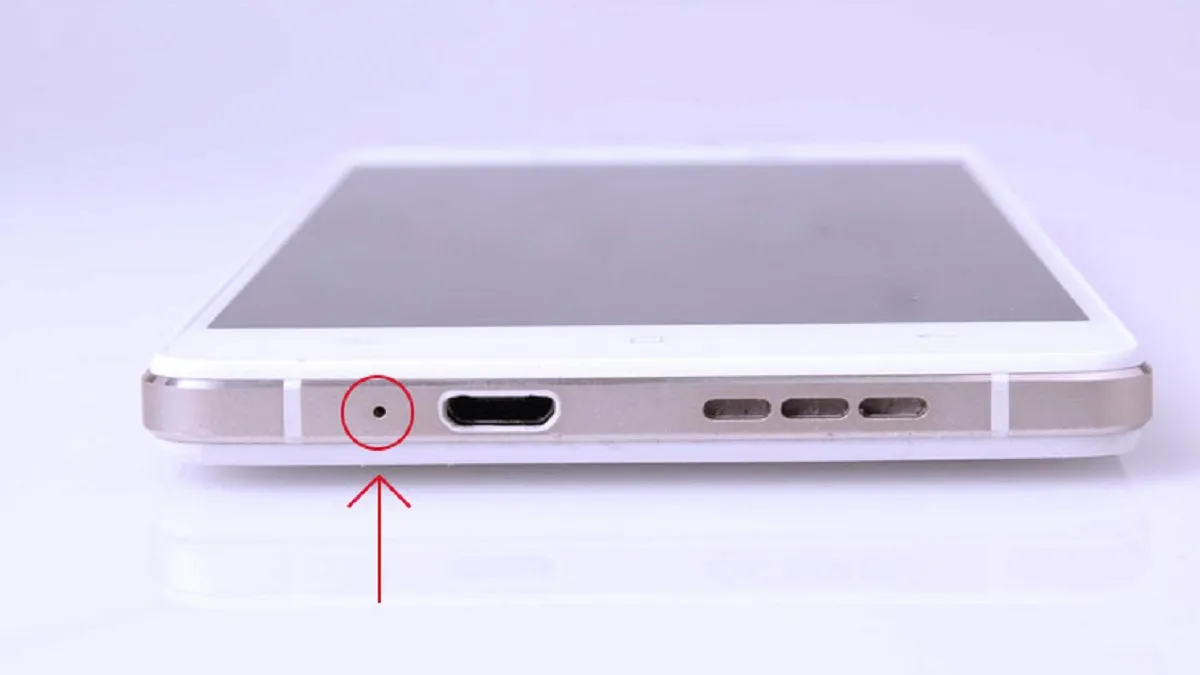
Anda cukup membuka aplikasi perekam suara lalu mulailah berbicara dengan volume normal. Dekatkan mulut ke lubang mikrofon utama yang biasanya terletak di bagian bawah ponsel. Setelah itu putar kembali hasil rekaman tersebut.
Jika suara terdengar jernih, maka mikrofon Anda baik-baik saja. Masalah suara hilang saat menelepon kemungkinan besar berasal dari gangguan sinyal operator atau bug pada aplikasi telepon itu sendiri. Namun jika hasil rekaman hening atau penuh suara bising statis, barulah Anda bisa mencurigai adanya kerusakan komponen.
2. Manfaatkan Kode Rahasia Diagnostik Android
Pabrikan ponsel pintar menanamkan fitur tes perangkat keras tersembunyi yang jarang diketahui pengguna umum. Kode ini memungkinkan Anda menguji fungsi spesifik termasuk receiver dan mikrofon tanpa gangguan aplikasi pihak ketiga.
Kami merekomendasikan Anda mencoba kode universal atau kode spesifik merek ponsel Anda melalui menu panggilan telepon.
Daftar Kode Cek Mikrofon:
- Samsung: Ketik
*#0283#untuk tes loopback suara. - Xiaomi: Ketik
*#*#6484#*#*untuk masuk menu Engineering Mode. - ASUS: Buka kalkulator dan ketik
.12345+=. - Sony Xperia: Ketik
*#*#7378423#*#*. - OPPO/Realme: Masuk ke Phone Manager lalu pilih menu Diagnostics.
Saat masuk ke menu tersebut, pilih opsi tes Mic atau Main Mic. Anda biasanya akan diminta berbicara dan ponsel akan memutar ulang suara Anda secara langsung. Metode ini sangat valid karena mengakses driver perangkat keras secara langsung.
3. Lakukan Panggilan via Internet (WhatsApp/Telegram)
Seringkali masalah terjadi hanya pada jaringan seluler biasa. Kami menyarankan Anda mencoba melakukan panggilan menggunakan koneksi data atau WiFi melalui aplikasi seperti WhatsApp.
Panggilan VoLTE atau VoIP menggunakan protokol yang berbeda dengan panggilan seluler GSM biasa. Jika suara Anda terdengar jelas di WhatsApp tapi bisu saat menelepon biasa, masalahnya bukan pada mikrofon.
Kemungkinan besar ada kerusakan pada IC sinyal atau gangguan dari operator seluler yang Anda gunakan. Namun jika di kedua metode tersebut suara tetap tidak keluar, indikasi kerusakan mikrofon utama semakin kuat.
4. Bersihkan Lubang Mikrofon dari Debu
Faktor fisik sering menjadi penyebab utama yang luput dari perhatian. Lubang mikrofon pada ponsel masa kini sangat kecil dan mudah tersumbat oleh debu halus, serat kain dari saku celana, atau residu minyak.
Kami sering menemukan kasus di mana pengguna mengira mikrofon rusak padahal hanya tertutup kotoran padat. Anda bisa memeriksa lubang kecil di bagian bawah ponsel menggunakan senter.
Gunakan sikat gigi berbulu halus yang kering untuk membersihkan area tersebut. Sikat secara perlahan agar kotoran keluar. Hindari menggunakan jarum atau peniti karena benda tajam berisiko menusuk membran mikrofon yang sangat tipis di dalamnya. Jika membran robek, suara akan menjadi sember selamanya.
5. Cek Izin Akses Aplikasi (Permission)
Pada sistem operasi Android dan iOS terbaru, keamanan privasi sangat ketat. Bisa jadi mikrofon Anda berfungsi normal secara fisik namun diblokir oleh sistem untuk aplikasi tertentu.
Anda perlu memeriksa pengaturan izin aplikasi. Masuk ke menu Pengaturan lalu pilih Manajemen Aplikasi. Cari aplikasi yang bermasalah misalnya Telepon atau WhatsApp.
Pastikan togle pada bagian Izin Mikrofon sudah dalam posisi aktif atau Allow. Banyak kasus terjadi di mana pengguna tidak sengaja menekan tombol Deny saat pertama kali membuka aplikasi sehingga suara tidak dapat ditangkap sama sekali.
6. Uji dalam Safe Mode (Mode Aman)
Aplikasi pihak ketiga yang baru saja Anda instal mungkin mengalami konflik dengan sistem suara ponsel. Aplikasi peningkat kualitas audio atau equalizer seringkali mengambil alih kontrol mikrofon dan menyebabkan bug.
Kami menyarankan Anda masuk ke Safe Mode. Dalam mode ini, seluruh aplikasi tambahan akan dinonaktifkan sementara dan ponsel berjalan hanya dengan aplikasi sistem.
Cara masuk Safe Mode umumnya dengan menekan tombol Power, lalu tekan dan tahan ikon Power Off di layar hingga muncul notifikasi Reboot to Safe Mode. Setelah masuk, coba lakukan tes perekaman suara.
Jika mikrofon berfungsi normal di Safe Mode, berarti ada aplikasi perusak yang harus Anda hapus. Cari aplikasi yang baru saja Anda pasang sebelum masalah muncul dan segera uninstall.
7. Gunakan Aplikasi Pihak Ketiga
Jika kode rahasia tidak bekerja di ponsel Anda, Anda bisa menggunakan bantuan aplikasi dari Google Play Store. Aplikasi seperti Phone Doctor Plus atau TestM Hardware sangat membantu untuk diagnosa cepat.
Aplikasi ini akan memandu Anda melakukan serangkaian tes interaktif. Kelebihannya adalah aplikasi ini memberikan visualisasi gelombang suara.
Anda bisa melihat apakah jarum indikator bergerak saat Anda berbicara. Jika grafik suara bergerak tapi tidak ada suara yang keluar dari speaker saat diputar ulang, masalah mungkin ada pada speaker, bukan mikrofon Anda.
Penyebab Umum Mikrofon Rusak
Memahami penyebab kerusakan akan membantu Anda mencegah masalah serupa di masa depan. Berdasarkan pengalaman kami menangani berbagai gawai, berikut adalah faktor utama pemicu kerusakan mikrofon.
- Terkena Air: Cairan yang masuk ke lubang mikrofon menyebabkan korosi pada sirkuit.
- Benturan Keras: Ponsel yang jatuh bisa membuat soket fleksibel mikrofon di dalam mesin menjadi longgar atau lepas.
- Usia Komponen: Kualitas membran mikrofon akan menurun seiring lamanya pemakaian.
- Kesalahan Software: Gagal update sistem operasi sering membuat driver audio tidak bekerja maksimal.
Kesimpulan
Mengecek mikrofon HP sebenarnya mudah dan tidak memerlukan biaya jika Anda tahu caranya. Mulailah dari pengecekan fisik dengan membersihkan lubang mikrofon, lalu lanjutkan ke tes perangkat lunak menggunakan perekam suara dan kode diagnostik.
Jika semua cara di atas sudah dicoba dan mikrofon tetap tidak merespons, kemungkinan besar modul mikrofon Anda memang rusak dan perlu diganti. Kami sarankan Anda membawa ponsel ke pusat layanan resmi untuk penggantian komponen agar kualitas suara kembali jernih seperti semula.