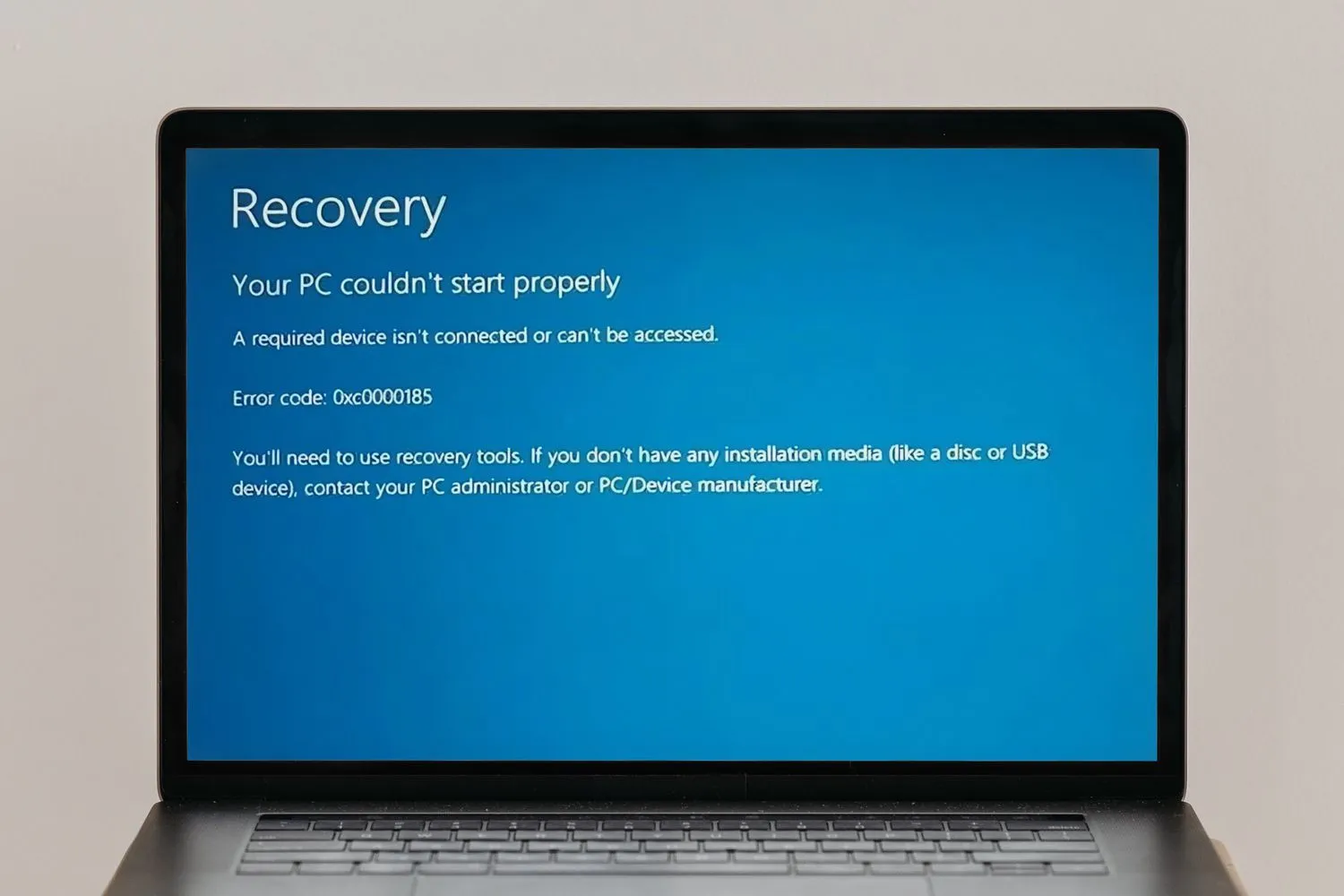
Ketikmedia.com – Momen ketika layar laptop tiba-tiba berubah menjadi biru dengan tulisan putih yang membingungkan adalah mimpi buruk bagi setiap pengguna komputer. Fenomena ini dikenal sebagai Blue Screen of Death (BSOD), sebuah indikasi bahwa sistem operasi Windows 10 Anda mengalami kesalahan fatal dan harus dihentikan demi keamanan data.
Anda tidak perlu langsung berpikir untuk membeli laptop baru. Sebagian besar masalah BSOD sebenarnya berkaitan dengan konflik software atau driver yang bisa Anda perbaiki sendiri. Kami akan memandu Anda melalui langkah-langkah perbaikan yang sistematis dan teruji.
Memahami Penyebab Umum BSOD
Sebelum masuk ke solusi teknis, Anda perlu memahami pemicunya. BSOD terjadi ketika Windows menemui instruksi yang tidak bisa diproses. Hal ini bisa disebabkan oleh driver yang kadaluarsa, file sistem yang korup, memori RAM yang bermasalah, atau bahkan overheating pada perangkat keras.
Langkah pertama yang paling bijak saat terjadi BSOD adalah jangan panik. Biarkan laptop menyelesaikan proses pengumpulan data (biasanya ada persentase berjalan). Setelah restart, cobalah solusi berikut satu per satu.
1. Catat Kode Error (Stop Code)
Setiap tampilan BSOD selalu menyertakan kode unik di bagian bawah layar. Kode ini adalah petunjuk utama Anda. Biasanya ditulis dengan huruf kapital dan garis bawah, seperti CRITICAL_PROCESS_DIED atau VIDEO_TDR_FAILURE.
Gunakan kode tersebut untuk mencari solusi spesifik di internet. Namun, jika Anda tidak sempat mencatatnya, Anda bisa menggunakan aplikasi BlueScreenView setelah laptop menyala kembali untuk melihat riwayat error yang terjadi. Informasi ini sangat vital untuk diagnosis yang akurat.
2. Masuk ke Safe Mode
Jika laptop Anda terus-menerus restart dan tidak bisa masuk ke menu utama, Anda harus menggunakan Safe Mode. Mode ini hanya memuat driver dan layanan dasar Windows, sehingga meminimalkan kemungkinan konflik.
Caranya adalah dengan menahan tombol power untuk mematikan paksa saat logo Windows muncul, lakukan 3 kali hingga masuk menu Automatic Repair.
Pilih Troubleshoot > Advanced options > Startup Settings > Restart. Tekan F4 atau F5 untuk masuk ke Safe Mode. Dari sini, Anda bisa melakukan perbaikan lebih leluasa.
3. Update Driver Komponen
Konflik driver adalah penyebab paling umum dari BSOD. Seringkali driver kartu grafis atau kartu jaringan yang tidak kompatibel menjadi biang keroknya. Anda perlu memastikan semua komponen berjalan dengan software terbaru.
Buka Device Manager dengan klik kanan pada tombol Start. Cari komponen yang memiliki tanda seru kuning.
Klik kanan pada komponen tersebut dan pilih “Update driver”. Pilih opsi pencarian otomatis agar Windows mencarikan versi paling stabil untuk perangkat Anda.
4. Uninstall Update Windows Terakhir
Terkadang, niat baik Microsoft memberikan pembaruan justru membawa bug baru pada sistem tertentu. Jika BSOD terjadi tepat setelah Anda melakukan update Windows, besar kemungkinan itulah penyebabnya.
Anda bisa menghapus pembaruan tersebut dengan masuk ke Settings > Update & Security > Windows Update > View update history. Klik “Uninstall updates” dan pilih pembaruan yang tanggal instalasinya bertepatan dengan mulainya masalah BSOD.
5. Gunakan Perintah Check Disk (CHKDSK)
Kerusakan pada hard disk atau file sistem yang korup juga sering memicu layar biru. Windows memiliki alat bawaan yang sangat ampuh untuk memindai dan memperbaiki sektor yang rusak ini secara otomatis.
Buka Command Prompt (Admin), lalu ketik perintah chkdsk /f /r dan tekan Enter. Sistem akan meminta konfirmasi untuk melakukan pemindaian saat restart berikutnya. Ketik ‘Y’ dan tekan Enter. Biarkan proses berjalan hingga selesai, ini mungkin memakan waktu agak lama.
6. Jalankan Windows Memory Diagnostic
Jika driver dan disk aman, kecurigaan beralih ke RAM. Memori yang cacat fisik atau kotor bisa menyebabkan sistem crash mendadak. Windows 10 menyediakan alat diagnostik untuk memeriksa kesehatan RAM Anda.
Ketik “Windows Memory Diagnostic” pada kolom pencarian Start menu. Pilih “Restart now and check for problems”. Laptop akan restart dan masuk ke layar biru muda untuk melakukan tes memori. Jika ditemukan kesalahan, Anda mungkin perlu membersihkan atau mengganti kepingan RAM Anda.
7. Cek Suhu Hardware (Overheating)
Panas berlebih adalah musuh komponen elektronik. Saat prosesor atau VGA mendeteksi suhu yang melebihi batas aman, sistem akan mematikan diri secara otomatis untuk mencegah kerusakan fisik permanen. Mekanisme ini sering kali memicu BSOD.
Pastikan kipas laptop Anda berputar normal dan lubang ventilasi tidak tertutup debu. Anda bisa menggunakan aplikasi pihak ketiga seperti HWMonitor untuk memantau suhu. Jika suhu terlalu tinggi saat idle, mungkin sudah waktunya Anda mengganti pasta termal (thermal paste).
8. Lakukan System Restore
Jika semua cara di atas belum berhasil, kembalikan kondisi laptop ke waktu sebelum masalah terjadi. System Restore akan membatalkan perubahan sistem terbaru tanpa menghapus file pribadi Anda seperti dokumen atau foto.
Cari “Create a restore point” di menu Start, lalu klik tombol System Restore. Pilih tanggal restore point di mana laptop masih berjalan normal. Ikuti instruksi di layar hingga selesai. Ini adalah langkah pamungkas yang sangat efektif untuk masalah software.
Penutup
| Kode Error | Kemungkinan Penyebab Utama |
|---|---|
| IRQL_NOT_LESS_OR_EQUAL | Masalah driver, memori sistem, atau antivirus. |
| DATA_BUS_ERROR | Masalah hardware (RAM rusak) atau driver inkompatibel. |
| NTFS_FILE_SYSTEM | Kerusakan pada hard drive atau file sistem Windows. |
| PAGE_FAULT_IN_NONPAGED_AREA | RAM bermasalah, driver salah, atau antvirus konflik. |
| CRITICAL_PROCESS_DIED | File sistem penting hilang atau korup berat. |
Mengatasi BSOD memang memerlukan kesabaran dan analisis bertahap. Dengan mengikuti kedelapan cara di atas secara berurutan, Anda memiliki peluang besar untuk memulihkan laptop tanpa harus instal ulang total.
Ingatlah untuk selalu melakukan backup data penting secara rutin agar Anda tetap tenang jika masalah ini muncul kembali.