

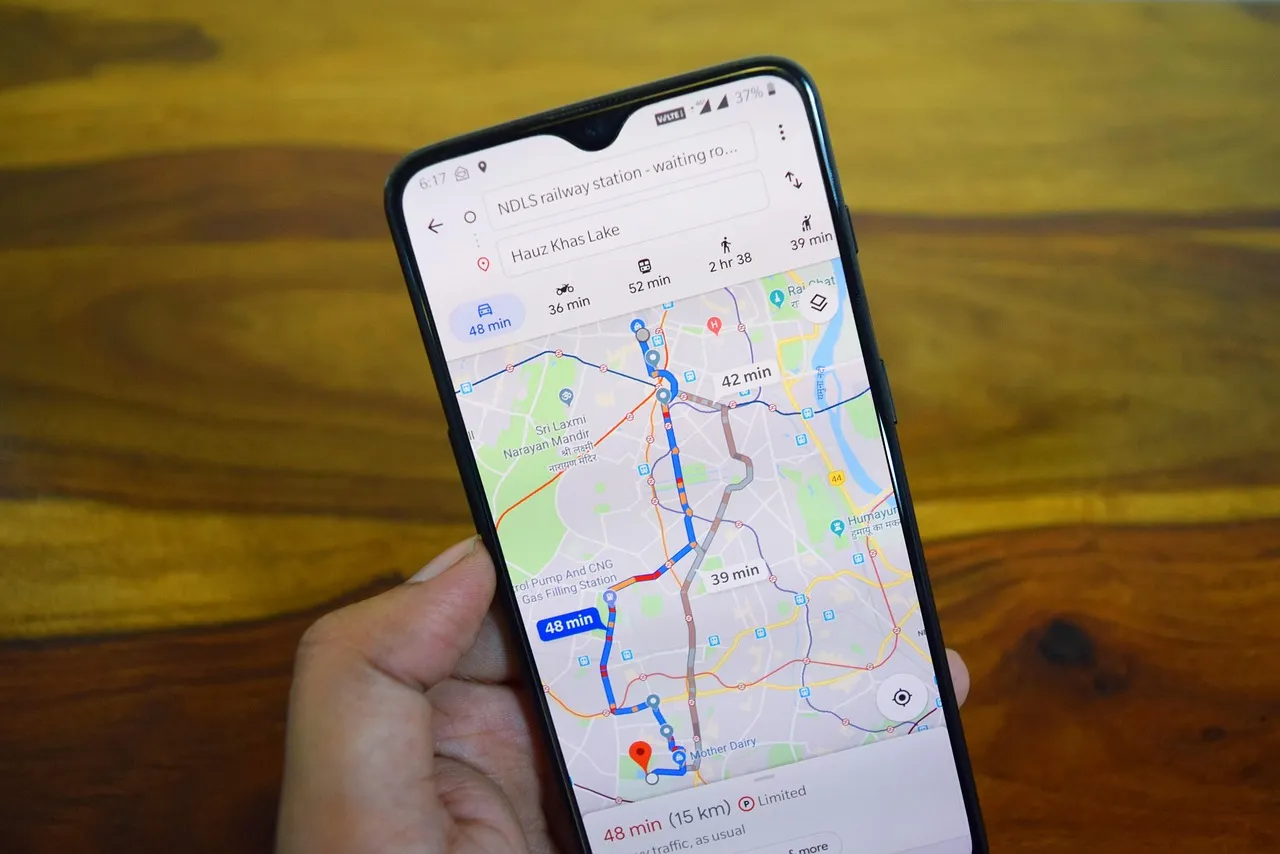
Ketikmedia.com – Pernahkah Anda mengalami situasi menjengkelkan saat titik biru di Google Maps melompat-lompat tidak jelas? Atau lebih parah lagi, navigasi mengarahkan Anda ke jalan buntu karena posisi GPS yang tidak akurat.
Akurasi GPS sangat vital bagi pengemudi taksi online, kurir, maupun pelancong. Ketika Google Maps memberikan lokasi yang melenceng, bukan hanya waktu yang terbuang, tetapi juga bahan bakar dan tenaga. Masalah ini sebenarnya bisa diatasi dengan beberapa kalibrasi sederhana pada perangkat Anda.
Faktor Penyebab GPS Error
Sebelum kita masuk ke solusi teknis, penting untuk memahami mengapa GPS bisa tidak akurat. Google Maps menentukan lokasi Anda menggunakan kombinasi tiga sinyal: GPS (satelit), Wi-Fi, dan menara seluler (BTS).
Ketidakakuratan biasanya terjadi karena:
- Sinyal satelit terhalang gedung tinggi atau cuaca buruk.
- Sensor kompas pada HP yang kacau kutub magnetnya.
- Pengaturan hemat daya yang membatasi kinerja GPS.
- Cache aplikasi yang menumpuk dan korup.
Berikut adalah 5 metode yang kami rangkum untuk mengembalikan akurasi Google Maps Anda ke tingkat presisi tinggi (High Accuracy).
1. Aktifkan Mode Akurasi Tinggi (High Accuracy)
Sering kali pengguna tidak sadar bahwa pengaturan lokasi mereka berada dalam mode “Battery Saving” atau “Device Only”. Mode ini hanya mengandalkan satu sumber sinyal untuk menghemat baterai, namun mengorbankan akurasi.
Anda wajib mengubahnya ke mode Akurasi Tinggi agar HP menggunakan semua sumber daya (GPS, Wi-Fi, dan Seluler) secara bersamaan.
Cara Mengaktifkannya:
- Buka menu Pengaturan atau Settings di HP Anda.
- Cari menu Lokasi atau Location.
- Pastikan toggle lokasi dalam posisi On.
- Masuk ke opsi Mode atau Metode Lokasi.
- Pilih Akurasi Tinggi (High Accuracy).
Setelah ini, coba buka kembali Google Maps dan perhatikan apakah lingkaran biru di sekitar titik lokasi Anda mengecil. Semakin kecil lingkaran biru, semakin akurat posisi Anda.
2. Kalibrasi Kompas (Gerakan Angka 8)
Ini adalah trik klasik namun sangat efektif. Sensor magnetometer di dalam smartphone bisa mengalami disorientasi akibat paparan magnet dari case HP atau benda elektronik lain. Google Maps memiliki fitur bawaan untuk memperbaiki ini.
Langkah Kalibrasi:
- Buka aplikasi Google Maps.
- Ketuk titik biru yang menunjukkan lokasi Anda saat ini.
- Pilih opsi Calibrate atau Kalibrasi Kompas.
- Ikuti instruksi di layar untuk menggerakkan HP Anda membentuk pola angka 8 di udara.
- Lakukan gerakan ini beberapa kali hingga status akurasi di layar berubah menjadi “High” atau “Tinggi”.
Kami menyarankan Anda melakukan ini di area terbuka, jauh dari gedung tinggi atau tiang listrik besar untuk hasil maksimal.
3. Gunakan Fitur Google Live View
Teknologi terbaru Google Maps memungkinkan kalibrasi menggunakan kamera dan Augmented Reality (AR). Cara ini jauh lebih presisi dibandingkan metode angka 8 karena mencocokkan visual jalanan nyata dengan database Google Street View.
Caranya sangat mudah:
- Ketuk titik biru lokasi Anda.
- Pilih Calibrate with Live View.
- Arahkan kamera HP Anda ke bangunan-bangunan di sekitar atau plang jalan.
- Tunggu hingga sistem mengenali lokasi Anda.
Setelah berhasil, arah panah dan posisi Anda akan terkunci dengan sangat akurat. Namun, pastikan Anda berada di area yang sudah terjangkau oleh layanan Street View dan kondisi cahaya cukup terang.
4. Hapus Cache dan Data Aplikasi
Data sementara (cache) yang menumpuk selama berbulan-bulan bisa menyebabkan aplikasi Google Maps menjadi berat dan salah membaca data koordinat. Membersihkan file sampah ini sering kali menyelesaikan masalah lag atau lokasi yang stuck.
Langkah pembersihan:
- Buka Settings > Apps (Aplikasi).
- Cari dan pilih Maps.
- Pilih menu Storage (Penyimpanan).
- Ketuk Clear Cache.
- Jika masalah berlanjut, Anda bisa mencoba Clear Data.
Perhatian: Melakukan Clear Data akan membuat aplikasi kembali seperti baru diinstal. Riwayat pencarian dan peta offline yang sudah diunduh mungkin akan hilang, jadi pastikan Anda sudah login kembali dengan akun Google yang sama nantinya.
5. Nonaktifkan Lokasi Palsu (Mock Location)
Bagi Anda yang pernah mengutak-atik Developer Options (Opsi Pengembang) atau pernah menggunakan aplikasi fake GPS, fitur Mock Location mungkin masih aktif. Fitur ini akan memaksa HP untuk memalsukan lokasi, yang jelas mengganggu fungsi normal Google Maps.
Untuk mematikannya:
- Masuk ke Settings > System > Developer Options.
- Gulir ke bawah cari menu Select mock location app.
- Pastikan statusnya adalah Nothing atau Tidak ada.
Jika Anda tidak menemukan menu Opsi Pengembang, berarti menu tersebut masih tersembunyi dan fitur ini aman (non-aktif) secara default.
Masalah Hardware: Kapan Harus ke Service Center?
Jika kelima cara di atas sudah dicoba namun GPS tetap tidak bisa mengunci lokasi (status: Searching for GPS terus menerus), ada kemungkinan antena GPS fisik di dalam HP Anda bermasalah.
Tanda-tanda kerusakan hardware GPS meliputi:
- HP cepat panas saat membuka Maps.
- Sinyal GPS hilang total saat masuk ke dalam mobil (kaca film mobil memang menghambat, tapi tidak sampai hilang total jika GPS sehat).
- Posisi tidak bergerak sama sekali meski Anda sudah berpindah tempat jauh.
Kesimpulan
Akurasi Google Maps sangat bergantung pada pengaturan software dan kesehatan sensor di HP Anda. Kami merekomendasikan untuk selalu memulai dengan mengaktifkan mode High Accuracy dan melakukan kalibrasi kompas sederhana.
Selain itu, pastikan jam dan tanggal di HP Anda diatur secara otomatis (mengikuti jaringan), karena perbedaan waktu sistem juga bisa mengacaukan sinkronisasi data GPS dengan satelit. Dengan menerapkan langkah-langkah di atas, perjalanan Anda akan lebih lancar tanpa drama tersasar.