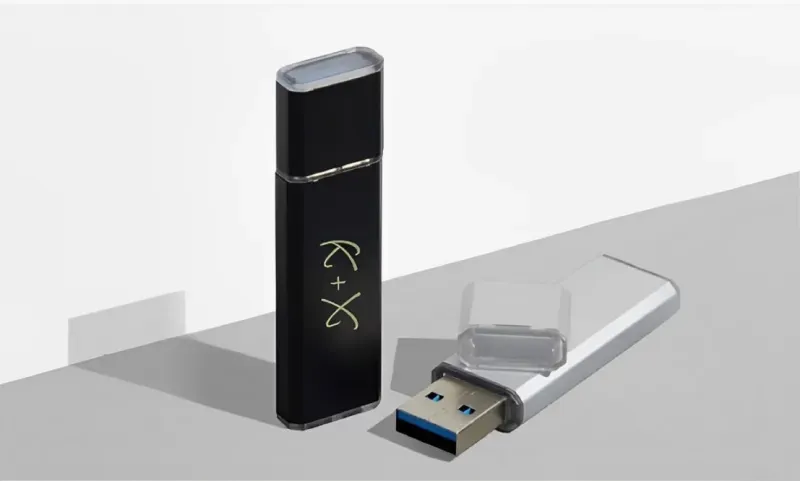
Ketikmedia.com – Situasi panik sering terjadi ketika flashdisk yang berisi data pekerjaan penting tiba-tiba tidak terdeteksi saat dicolokkan ke laptop. Lampu indikator mungkin menyala, tapi tidak ada drive baru yang muncul di File Explorer Windows Anda.
Kami memahami bahwa masalah ini tidak selalu berarti flashdisk Anda rusak total atau mati. Sering kali penyebabnya hanyalah masalah komunikasi antara sistem operasi Windows dengan perangkat keras USB yang bisa diselesaikan dengan beberapa pengaturan sederhana.
Penyebab umum kejadian ini berkisar dari port USB yang kotor, driver yang kadaluwarsa, hingga bentrok penamaan drive letter di sistem manajemen disk komputer.
Kami telah merangkum lima metode paling efektif untuk mendiagnosa dan memperbaiki masalah ini mulai dari cara termudah hingga penanganan teknis.
1. Pengecekan Fisik dan Pindah Port
Langkah pertama yang harus Anda lakukan adalah membuang kemungkinan kerusakan fisik. Sering kali masalahnya bukan pada flashdisk itu sendiri melainkan pada lubang colokan atau port USB di laptop yang sudah longgar atau berdebu.
Anda perlu mencoba mencolokkan flashdisk ke port lain di laptop yang sama. Jika laptop Anda memiliki port USB 3.0 (biasanya berwarna biru) dan USB 2.0 (hitam), cobalah keduanya secara bergantian.
Kami juga sangat menyarankan Anda mencoba flashdisk tersebut di laptop atau komputer lain. Jika flashdisk terbaca di komputer lain, berarti masalah ada pada laptop Anda. Namun jika tetap tidak terbaca di manapun, kemungkinan kerusakan ada pada komponen flashdisk itu sendiri.
Bersihkan juga konektor logam pada flashdisk menggunakan penghapus karet yang bersih atau kain microfiber kering untuk menghilangkan oksidasi atau debu yang menghalangi aliran listrik.
2. Update Driver USB Melalui Device Manager
Windows membutuhkan driver yang tepat untuk mengenali perangkat penyimpanan. Terkadang driver ini mengalami corrupt atau konflik setelah update Windows otomatis.
Anda bisa memperbaikinya dengan masuk ke Device Manager. Caranya cukup mudah yaitu dengan klik kanan pada tombol Start Windows lalu pilih opsi “Device Manager” dari daftar menu yang muncul.
Cari kategori yang bernama “Universal Serial Bus controllers”. Klik tanda panah kecil untuk memperluas daftarnya. Cari item yang memiliki tanda seru kuning atau item bernama “USB Mass Storage Device”.
Klik kanan pada item tersebut lalu pilih “Update driver”. Pilih opsi “Search automatically for drivers” dan biarkan Windows mencari pembaruan driver terbaik dari internet. Koneksi internet stabil sangat diperlukan pada tahap ini agar sistem bisa mengunduh file yang dibutuhkan.
3. Instal Ulang Driver USB
Jika proses update driver di atas tidak membuahkan hasil, Anda bisa mencoba taktik yang lebih agresif yaitu menginstal ulang driver. Cara ini memaksa Windows untuk memuat ulang konfigurasi USB dari awal saat restart.
Kembali ke menu Device Manager pada bagian “Universal Serial Bus controllers”. Kali ini klik kanan pada “USB Mass Storage Device” namun pilih opsi “Uninstall device”.
Jangan khawatir saat nama perangkat tersebut hilang dari daftar. Sistem hanya menghapus pengenalan sementara. Setelah proses uninstall selesai, cabut flashdisk Anda lalu lakukan restart pada laptop.
Saat laptop menyala kembali, colokkan ulang flashdisk. Windows secara otomatis akan mendeteksi perangkat baru dan menginstal driver bawaan yang segar. Kami sering menemukan metode ini berhasil mengatasi masalah flashdisk yang tidak terdeteksi akibat bug sistem.
4. Menggunakan Disk Management untuk Cek Partisi
Ada kasus unik di mana flashdisk sebenarnya terdeteksi oleh sistem, tapi tidak muncul di Explorer karena tidak memiliki “Drive Letter” (seperti D, E, atau F). Masalah ini sering terjadi jika Anda sering memindah-mindahkan flashdisk antar komputer dengan konfigurasi jaringan berbeda.
Anda perlu membuka alat Disk Management. Tekan tombol Windows + X lalu pilih “Disk Management”. Perhatikan jendela bagian bawah yang menampilkan grafik batang penyimpanan.
Cari disk yang ukurannya sesuai dengan flashdisk Anda (misalnya Removable Disk 14 GB). Jika barisnya berwarna hitam bertuliskan “Unallocated”, berarti partisi flashdisk hilang dan Anda harus membuat volume baru yang akan menghapus data.
Namun jika statusnya “Healthy” tapi tidak ada huruf drive, klik kanan pada batang grafik tersebut. Pilih opsi “Change Drive Letter and Paths”. Klik tombol “Add”, pilih huruf yang tersedia (misalnya Z agar aman dari konflik), lalu klik OK. Flashdisk seharusnya langsung muncul seketika.
5. Memperbaiki File Sistem dengan CMD
Kerusakan file sistem internal flashdisk juga bisa membuatnya gagal dimuat oleh Windows. Anda bisa menggunakan perintah Check Disk untuk memindai dan menambal error tersebut tanpa menghapus data.
Buka Command Prompt (CMD) dengan mode Administrator. Anda harus mengetahui dulu huruf drive flashdisk Anda (bisa dicek lewat Disk Management tadi, misal huruf F).
Ketik perintah berikut:
chkdsk F: /f /r /x
Ganti huruf “F” sesuai dengan huruf drive flashdisk Anda. Parameter /f berfungsi memperbaiki error, /r untuk mencari bad sector, dan /x untuk memaksa dismount drive sebelum proses dimulai.
Biarkan proses berjalan hingga 100 persen. Jika CMD berhasil memperbaiki rantai file yang putus, flashdisk biasanya akan kembali normal dan data di dalamnya bisa diakses kembali.
Kesimpulan
Masalah flashdisk tidak terbaca memang menakutkan, namun sering kali solusinya hanya berkutat pada masalah driver atau pengaturan drive letter yang tumpang tindih. Kunci utamanya adalah melakukan diagnosa bertahap mulai dari fisik hingga pengaturan sistem.
Kami menyarankan Anda untuk selalu melakukan Safety Remove atau Eject sebelum mencabut flashdisk. Kebiasaan mencabut paksa saat data sedang dibaca adalah penyebab utama kerusakan driver dan file sistem yang membuat flashdisk tidak terdeteksi di kemudian hari.
Jika kelima cara di atas sudah dicoba dan flashdisk tetap tidak merespons (bahkan tidak hangat saat dicolok), besar kemungkinan umur komponen flash memory sudah habis dan Anda perlu menggantinya dengan unit baru.