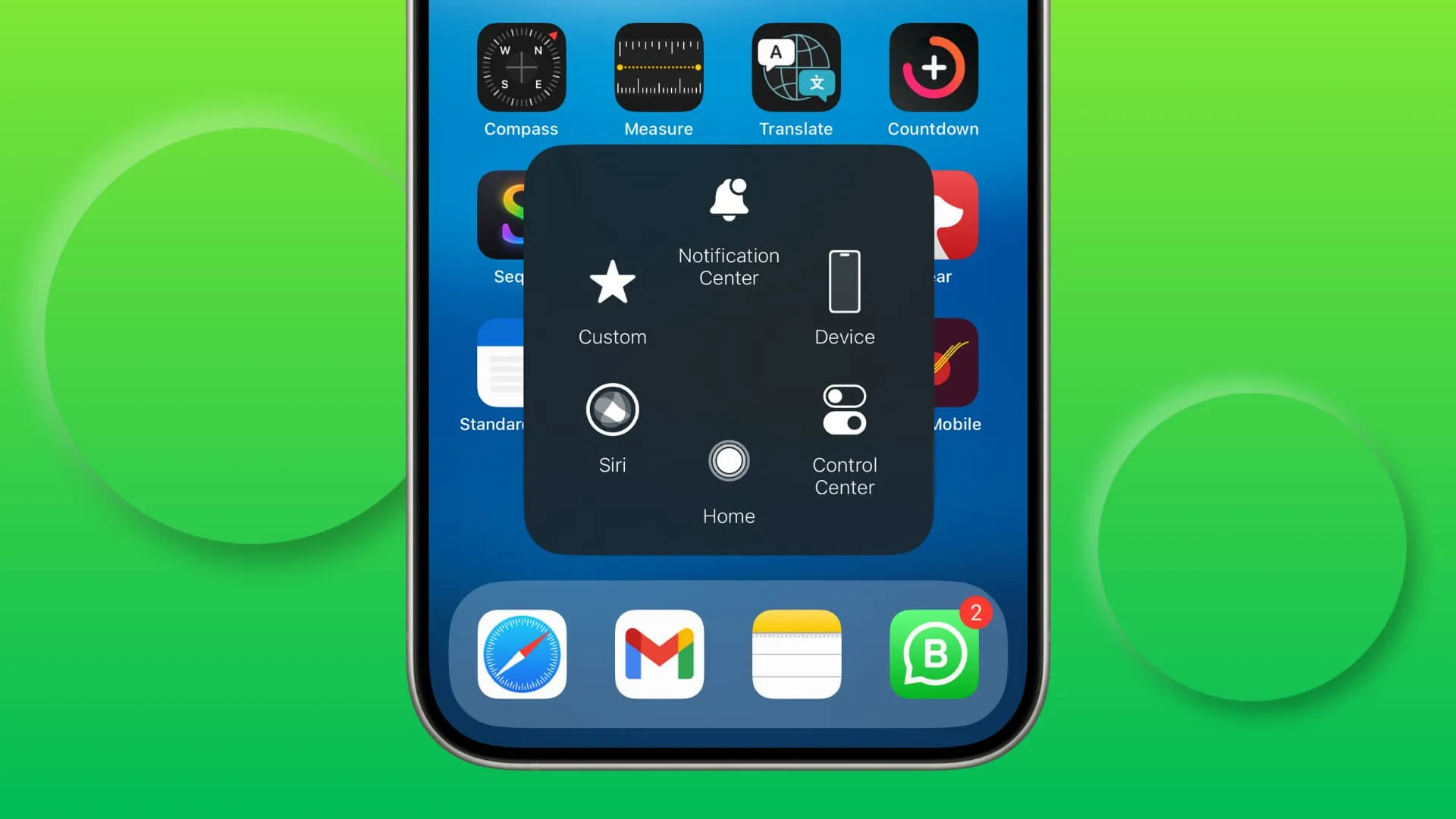
Ketikmedia.com – Kerusakan pada tombol fisik iPhone, terutama tombol Home atau Power, sering kali menghambat produktivitas pengguna dalam mengoperasikan perangkat. Assistive Touch hadir sebagai fitur aksesibilitas unggulan yang mampu menjembatani masalah tersebut dengan solusi digital yang cerdas.
Kami memahami bahwa navigasi yang lancar adalah kunci kenyamanan penggunaan smartphone. Oleh karena itu, mengaktifkan tombol virtual atau Assistive Touch bukan hanya solusi sementara, tetapi juga cara efektif untuk memperpanjang usia tombol fisik perangkat Anda.
Apa Itu Assistive Touch dan Mengapa Anda Membutuhkannya?
Assistive Touch adalah fitur bawaan iOS yang menampilkan tombol virtual melayang di layar iPhone Anda. Tombol ini dapat dipindahkan ke tepi layar mana pun sesuai kenyamanan jari Anda.
Fungsi utamanya sangat beragam, mulai dari menggantikan tombol Home fisik, mengakses Pusat Kontrol, mengatur volume, hingga melakukan screenshot hanya dengan satu ketukan. Bagi pengguna dengan iPhone layar penuh (seperti seri X hingga 15), fitur ini juga sangat membantu jika Anda kesulitan melakukan gestur swipe dari bawah.
Berikut adalah 3 metode valid dan termudah untuk mengaktifkan fitur ini di iPhone Anda.
Ini adalah cara paling mendasar untuk mengaktifkan Assistive Touch. Kami menyarankan Anda menghafal jalur menu ini karena di sini pula Anda bisa melakukan kustomisasi menu tombol virtual tersebut nantinya.
Langkah-langkah detailnya:
- Buka aplikasi Pengaturan (Settings) di iPhone Anda.
- Gulir ke bawah dan cari menu Aksesibilitas (Accessibility).
- Di bawah kategori “Fisik dan Motorik”, pilih menu Sentuh (Touch).
- Ketuk opsi AssistiveTouch yang berada di posisi paling atas.
- Geser toggle atau sakelar di samping tulisan AssistiveTouch hingga berubah menjadi warna hijau.
Seketika itu juga, sebuah tombol bulat transparan akan muncul di layar Anda. Anda bisa langsung menekannya untuk melihat menu default yang disediakan oleh Apple.
2. Menggunakan Perintah Suara Siri (Metode Tercepat)
Jika tombol fisik iPhone Anda sudah rusak parah sehingga Anda kesulitan menavigasi menu, atau layar sentuh Anda sebagian tidak responsif, Siri adalah penyelamat Anda. Kami sering menggunakan metode ini karena efisiensinya yang luar biasa.
Syaratnya, fitur “Hey Siri” atau akses Siri melalui tombol samping harus sudah aktif dan iPhone terhubung ke internet.
Cara melakukannya:
- Panggil asisten virtual dengan mengucapkan “Hey Siri” atau menekan tahan tombol Samping/Home.
- Setelah Siri mendengarkan, ucapkan perintah dengan jelas: “Turn on Assistive Touch” atau “Nyalakan Assistive Touch”.
- Siri akan merespons konfirmasi dan tombol virtual akan langsung muncul di layar.
Anda juga bisa melakukan hal sebaliknya untuk mematikan fitur ini dengan mengucapkan, “Turn off Assistive Touch.”
3. Melalui Pintasan Aksesibilitas (Accessibility Shortcut)
Metode ketiga ini adalah trik favorit kami untuk pengguna yang tidak ingin tombol Assistive Touch selalu ada di layar. Dengan cara ini, Anda bisa memunculkan dan menyembunyikan tombol tersebut hanya dengan menekan tombol fisik tiga kali (Triple-Click).
Ini sangat berguna saat Anda sedang menonton video atau bermain game dan merasa tombol virtual tersebut mengganggu pandangan.
Langkah pengaturannya:
- Masuk kembali ke Pengaturan > Aksesibilitas.
- Gulir ke bagian paling bawah hingga menemukan menu Pintasan Aksesibilitas (Accessibility Shortcut).
- Cari opsi AssistiveTouch dalam daftar tersebut dan berikan tanda centang.
- Sekarang, coba tekan tombol Samping (Power) atau tombol Home sebanyak tiga kali dengan cepat.
- Assistive Touch akan muncul atau hilang sesuai dengan status terakhirnya.
Kustomisasi Tingkat Lanjut untuk Produktivitas
Setelah berhasil mengaktifkannya, kami sangat menyarankan Anda untuk tidak membiarkannya dalam pengaturan standar. Anda bisa mengoptimalkan tombol ini agar bekerja lebih cepat sesuai kebutuhan Anda.
Kembali ke menu Settings > Accessibility > Touch > AssistiveTouch, Anda akan menemukan opsi “Tindakan Khusus” (Custom Actions):
- Ketuk Satu Kali (Single-Tap): Defaultnya adalah membuka menu. Anda bisa mengubahnya menjadi “Home” agar fungsinya persis seperti tombol fisik.
- Ketuk Dua Kali (Double-Tap): Kami sarankan mengaturnya untuk Jepretan Layar (Screenshot) atau Pengalih App (App Switcher).
- Tekan Lama (Long Press): Bisa diatur untuk mengunci layar atau mematikan daya.
Selain itu, Anda juga bisa mengatur Opasitas Idle. Ini berguna untuk membuat tombol menjadi lebih transparan saat tidak digunakan, sehingga tidak terlalu menghalangi konten di layar. Kami biasanya menyarankan pengaturan opasitas di angka 20% hingga 30%.
Untuk memberikan gambaran lebih jelas mengenai kapabilitas fitur ini, berikut adalah tabel fungsi yang paling sering digunakan melalui Assistive Touch:
| Ikon Menu | Fungsi Utama | Kegunaan Praktis |
|---|---|---|
| Utama (Home) | Kembali ke beranda | Pengganti tombol Home fisik yang rusak |
| Perangkat (Device) | Akses kontrol hardware | Mengunci layar, putar volume, putar layar |
| Pusat Kontrol | Membuka Control Center | Solusi jika layar bagian atas sulit dijangkau |
| Gestur | Simulasi jari | Melakukan zoom atau gulir dengan satu jari |
| Jepretan Layar | Screenshot instan | Mengambil gambar layar tanpa kombinasi tombol |
Kesimpulan
Mengaktifkan Assistive Touch di iPhone bukan sekadar tentang menggantikan tombol yang rusak. Fitur ini menawarkan fleksibilitas kontrol yang tidak dimiliki oleh tombol fisik manapun.
Dengan mengikuti ketiga cara di atas, Anda kini memiliki kendali penuh atas navigasi perangkat Anda. Kami merekomendasikan Anda untuk meluangkan waktu mengatur menu kustomisasinya agar pengalaman penggunaan iPhone Anda menjadi lebih efisien dan personal.