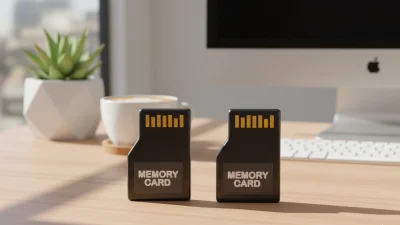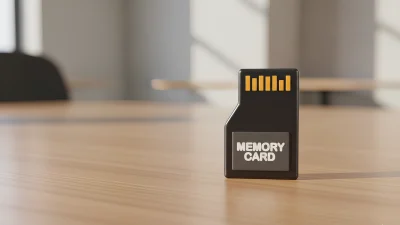
Ketikmedia.com – Kehilangan akses ke data penting dalam memory card atau SD Card tentu menjadi mimpi buruk bagi siapa saja. Anda mungkin merasa panik saat kartu memori yang berisi foto liburan, dokumen kerja, atau musik favorit tiba-tiba tidak terbaca di perangkat.
Masalah ini sering kali ditandai dengan notifikasi “SD Card Error”, “Corrupted”, atau yang paling menjengkelkan adalah pesan “SD Card is damaged. Try reformatting it”. Jangan buru-buru menekan tombol format karena tindakan tersebut akan menghapus seluruh data Anda.
Kami akan memandu Anda untuk cara memperbaiki memory Card rusak melalui langkah-langkah perbaikan yang sistematis dan aman.
Mengapa SD Card Bisa Rusak?
Sebelum masuk ke solusi teknis, Anda perlu memahami penyebab kerusakannya. Pemahaman ini penting agar Anda bisa mencegah kejadian serupa terulang di masa depan.
Penyebab umum kerusakan biasanya meliputi:
- Mencabut kartu memori secara paksa saat proses transfer data masih berjalan.
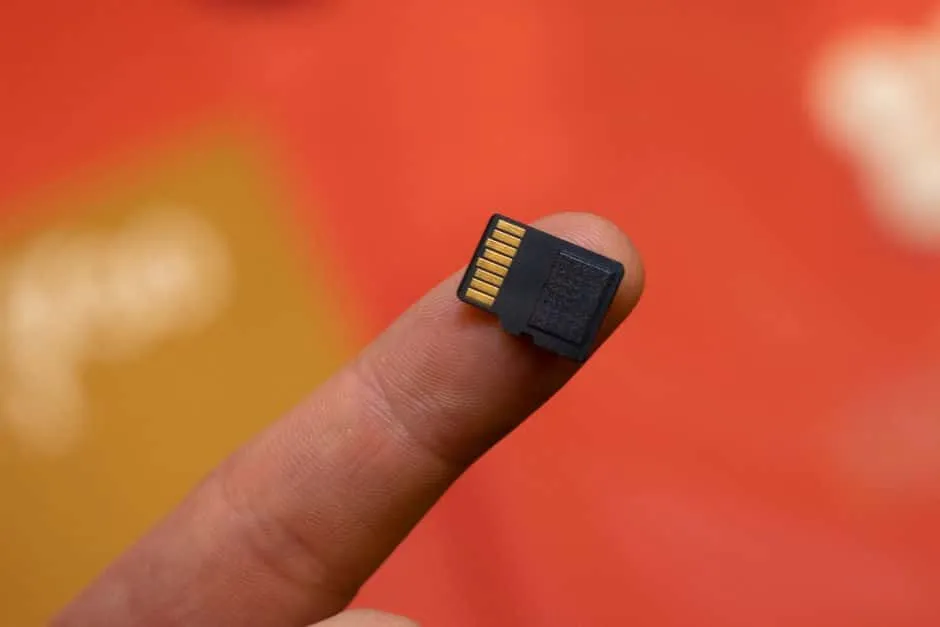
- Konektor kuningan yang kotor atau teroksidasi.
- Serangan virus atau malware dari komputer warnet atau perangkat lain.
- Kualitas card reader yang buruk menyuplai daya yang tidak stabil.
- Faktor usia komponen flash memory yang sudah mencapai batas tulis/baca (write/read cycle).
Berikut adalah langkah-langkah perbaikan yang kami rekomendasikan, diurutkan dari metode termudah hingga yang paling teknis.
1. Bersihkan Konektor Kuningan
Langkah paling sederhana sering kali menjadi solusi paling ampuh. Debu mikroskopis atau minyak dari jari tangan Anda bisa menghalangi aliran data antara kartu memori dan perangkat pembaca.
Anda bisa menggunakan penghapus pensil karet berwarna putih. Gosoklah bagian lempengan tembaga atau kuningan pada SD Card secara perlahan dan satu arah.
Pastikan tidak ada sisa karet penghapus yang menempel sebelum Anda memasukkannya kembali ke slot memori.
2. Coba di Perangkat atau Card Reader Lain
Jangan langsung memvonis kartu memori Anda rusak. Sering kali masalah justru terletak pada slot kartu di HP atau card reader laptop Anda yang bermasalah.
Kami menyarankan Anda untuk mencoba memasukkan SD Card tersebut ke smartphone lain atau menggunakan card reader eksternal berkualitas baik di komputer.
Jika kartu terbaca di perangkat lain, maka masalah ada pada perangkat awal Anda, bukan pada kartunya.
3. Perbaiki Menggunakan CMD (Check Disk)
Ini adalah metode paling efektif untuk mengatasi kartu memori yang “minta format” tanpa harus kehilangan data. Perintah CHKDSK di Windows berfungsi memindai kerusakan sistem file dan memperbaikinya secara otomatis.
Ikuti langkah berikut dengan teliti:
- Sambungkan SD Card ke komputer atau laptop menggunakan card reader.
- Perhatikan huruf drive apa yang diberikan komputer untuk kartu tersebut (misalnya F:, G:, atau H:).
- Buka Command Prompt (CMD) dengan cara klik Start, ketik “CMD”, klik kanan dan pilih Run as Administrator.
- Ketik perintah berikut:
chkdsk /f /r /x [huruf drive]:- Contoh jika kartu memori Anda ada di drive G, maka ketik:
chkdsk /f /r /x G:
- Contoh jika kartu memori Anda ada di drive G, maka ketik:
- Tekan Enter dan tunggu proses berjalan hingga selesai.
Parameter /f berfungsi memperbaiki error, /r mencari bad sector dan memulihkan informasi yang masih bisa dibaca, sedangkan /x memaksa volume untuk di-dismount sebelum diperbaiki. Jika berhasil, Anda bisa membuka kembali kartu memori tanpa notifikasi format.
4. Ubah Huruf Drive (Change Drive Letter)
Terkadang komputer tidak bisa membaca kartu memori karena konflik pada sistem penamaan drive. Anda bisa mengubah inisial drive tersebut untuk “memancing” sistem agar membacanya kembali.
Langkah-langkahnya:
- Klik kanan pada tombol Start Windows (atau My Computer) dan pilih Disk Management.
- Cari partisi SD Card Anda pada daftar.
- Klik kanan pada drive SD Card tersebut, lalu pilih Change Drive Letter and Paths.
- Klik Change, lalu pilih huruf baru yang belum digunakan (misalnya dari G diganti menjadi Z).
- Klik OK dan periksa apakah kartu sudah terbaca di File Explorer.
5. Instal Ulang Driver
Driver yang korup atau kadaluwarsa bisa menyebabkan komunikasi antara komputer dan SD Card terputus. Anda perlu menyegarkan kembali driver ini melalui Device Manager.
Buka Device Manager di Windows, lalu cari opsi Disk Drives. Klik kanan pada nama SD Card Anda (biasanya ada tulisan Generic atau nama merk), lalu pilih Uninstall Device. Setelah hilang, cabut kartu memori dan restart komputer Anda.
Saat komputer menyala kembali, masukkan kartu memori. Windows akan secara otomatis mendeteksi perangkat baru dan menginstal driver yang segar untuk Anda.
6. Gunakan Fitur Error Checking Windows
Jika Anda tidak nyaman menggunakan kode CMD, Windows menyediakan antarmuka grafis (GUI) untuk melakukan hal yang sama. Fitur ini cukup ampuh untuk mengatasi file system error ringan.
- Buka Windows Explorer.
- Klik kanan pada drive SD Card Anda, pilih Properties.
- Masuk ke tab Tools.
- Klik tombol Check pada bagian Error checking.
- Pilih Scan and repair drive.
Tunggu hingga proses selesai. Jika Windows melaporkan “Windows successfully scanned the drive. No errors were found”, namun kartu masih tidak bisa dibuka, kemungkinan kerusakan ada pada level hardware fisik.
7. Format Melalui Perangkat (Langkah Terakhir)
Jika semua cara di atas gagal dan Anda sudah merelakan data (atau sudah melakukan backup sebelumnya), memformat adalah cara terakhir untuk menyelamatkan fisik kartu memori agar bisa digunakan kembali.
Kami menyarankan format dilakukan melalui PC untuk hasil yang lebih bersih, namun format di Android juga bisa dicoba jika Anda tidak memiliki akses ke PC.
| Sistem File | Kapasitas Kartu | Kompatibilitas | Penggunaan Ideal |
|---|---|---|---|
| FAT32 | Hingga 32GB | Sangat Tinggi (Semua OS) | HP Android lawas, Kamera Digital |
| exFAT | Di atas 32GB | Tinggi (Win/Mac/Android baru) | Rekaman video 4K, Transfer file besar |
| NTFS | Sangat Besar | Hanya Windows (Read-only di Mac) | Hard disk eksternal, jarang untuk SD Card |
Pilihlah exFAT atau FAT32 saat melakukan format agar kartu memori kompatibel kembali dengan smartphone Anda. Hindari NTFS untuk SD Card yang akan dimasukkan ke HP Android karena sering kali tidak terbaca.
Kesimpulan
Memperbaiki memory card yang rusak memerlukan kesabaran dan urutan langkah yang benar. Mulailah dari pembersihan fisik, pengecekan software via CMD, hingga opsi terakhir yaitu format ulang.
Untuk aplikasi lain untuk memperbaiki memory card yang tidak terbaca di Hp android dan PC yang bisa di gunakan yaitu SD Card Formatter (via PC, resmi SD Association), DiskDigger, Files by Google, EaseUS Partition Master, MiniTool Partition Wizard dan Recuva
Kami mengingatkan bahwa memory card memiliki umur pakai (write cycle). Jika kartu Anda sudah berusia lebih dari 5 tahun dan sering digunakan intensif, kerusakan mungkin bersifat permanen karena keausan komponen flash memory. Selalu lakukan pencadangan data ke cloud storage seperti Google Photos atau Google Drive untuk keamanan maksimal.