Ketikmedia.com – Era kerja jarak jauh dan digitalisasi dokumen menuntut kita untuk bekerja serba cepat dan efisien. Dulu kita harus mencetak dokumen, menandatanganinya dengan pulpen basah, memindai (scan) ulang, baru kemudian mengirimkannya lewat email. Proses panjang tersebut kini sudah kuno dan membuang waktu. Solusi modernnya adalah menggunakan tanda tangan digital.
Tanda tangan digital memungkinkan Anda mengesahkan dokumen kontrak, surat lamaran kerja, atau dokumen legal lainnya langsung dari laptop atau bahkan ponsel pintar Anda. Selain menghemat kertas dan tinta, cara ini juga mempercepat alur kerja administrasi secara signifikan.
Banyak orang mengira membuat tanda tangan digital membutuhkan perangkat canggih seperti iPad atau drawing pad khusus. Padahal, Anda bisa membuatnya hanya dengan bermodalkan foto kamera HP atau fitur bawaan Microsoft Word. Hasilnya pun tetap terlihat profesional dan transparan seolah-olah ditandatangani langsung di atas kertas.
Berikut kami sajikan empat metode terlengkap cara membuat tanda tangan digital di Word dan PDF yang bisa Anda praktikkan dengan mudah.
1. Menggunakan Foto Tanda Tangan
Cara ini adalah favorit kami karena hasilnya paling mirip dengan tanda tangan asli. Anda benar-benar menggunakan goresan tangan Anda sendiri di atas kertas. Triknya adalah menghilangkan latar belakang kertas agar tanda tangan bisa menyatu dengan dokumen digital.
Langkah-langkahnya:
- Ambil selembar kertas putih bersih (HVS).
- Buat tanda tangan Anda menggunakan pulpen tinta hitam atau biru yang tebal. Usahakan goresannya tegas dan tidak putus-putus.
- Foto tanda tangan tersebut menggunakan kamera HP. Pastikan pencahayaan cukup terang dan tidak ada bayangan yang menutupi tulisan.
- Pindahkan foto ke laptop atau komputer Anda.
- Buka dokumen Microsoft Word yang ingin ditandatangani.
- Klik tab Insert lalu pilih Pictures dan masukkan foto tanda tangan tadi.
- Klik pada gambar tanda tangan, lalu masuk ke tab Picture Format.
- Cari menu Color, lalu pilih opsi Set Transparent Color.
- Kursor akan berubah menjadi bentuk pena. Klik pada area kertas putih di foto tanda tangan Anda.
Seketika latar belakang putih akan hilang dan menjadi transparan. Anda tinggal mengatur ukuran dan memposisikan tanda tangan tersebut di atas garis nama. Jika hasilnya masih kurang bersih, Anda bisa menggunakan fitur Remove Background di menu format yang sama untuk hasil yang lebih presisi.
2. Menggunakan Fitur Drawing di Word
Jika Anda memiliki laptop dengan layar sentuh atau cukup mahir menggunakan mouse, Anda bisa membuat tanda tangan langsung di dalam aplikasi Word tanpa perlu kertas.
Fitur ini memanfaatkan alat gambar digital bawaan Microsoft Office:
- Buka dokumen Word Anda.
- Masuk ke tab Draw di bagian atas menu. Jika tab ini tidak ada, Anda perlu memunculkannya lewat Options > Customize Ribbon.
- Pilih jenis pena yang Anda inginkan. Kami sarankan memilih pena hitam dengan ketebalan sedang.
- Gunakan mouse (atau jari pada layar sentuh) untuk mencoretkan tanda tangan Anda langsung di area dokumen.
- Setelah selesai, tekan tombol Esc pada keyboard untuk kembali ke mode mengetik.
- Goresan tanda tangan tersebut akan menjadi objek gambar yang bisa Anda geser dan ubah ukurannya sesuka hati.
Cara ini sangat praktis karena vektor tanda tangan yang dihasilkan sangat tajam dan tidak akan pecah (pixelated) meskipun diperbesar.
3. Tanda Tangan di File PDF dengan Adobe Acrobat Reader
Sering kali dokumen yang harus kita tandatangani berformat PDF dan tidak bisa diedit di Word. Untuk kasus ini, Anda memerlukan aplikasi pembaca PDF seperti Adobe Acrobat Reader DC yang biasanya sudah terinstal di banyak komputer.
Aplikasi ini memiliki fitur khusus bernama Fill & Sign yang sangat powerful.
- Buka file PDF Anda menggunakan Adobe Acrobat Reader.
- Cari menu Fill & Sign di bilah sisi kanan atau melalui menu Tools.
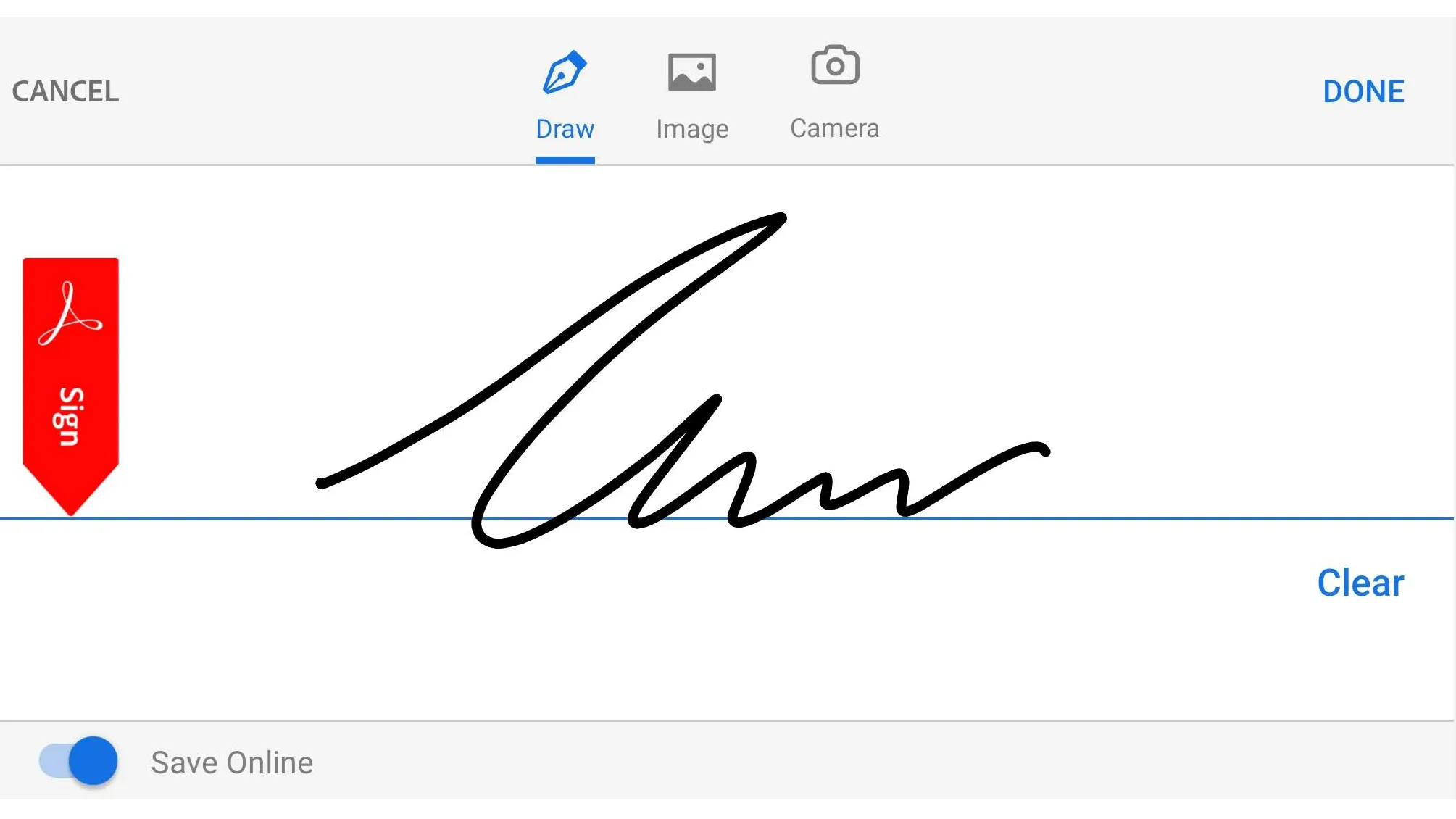
- Pilih opsi Sign yourself kemudian klik Add Signature.
- Akan muncul tiga pilihan:
- Type: Mengetik nama Anda dan mengubahnya menjadi font gaya tulisan tangan (kurang disarankan untuk dokumen formal).
- Draw: Menggambar tanda tangan menggunakan mouse/touchpad.
- Image: Mengunggah foto tanda tangan yang sudah Anda siapkan sebelumnya.
- Pilih metode Image atau Draw sesuai preferensi Anda.
- Setelah tanda tangan jadi, klik Apply.
- Tempelkan tanda tangan di posisi yang diinginkan. Anda bisa mengatur ukurannya dengan menarik sudut kotak biru.
Setelah disimpan, tanda tangan ini akan menyatu dengan dokumen PDF dan tidak bisa digeser lagi oleh penerima file.
4. Menggunakan Layanan Online (Tanpa Instal Aplikasi)
Situs seperti Smallpdf, iLovePDF, atau Sejda menawarkan fitur tanda tangan gratis.
Caranya sangat sederhana:
- Buka browser dan kunjungi situs seperti Smallpdf eSign.
- Unggah file PDF Anda ke situs tersebut.
- Pilih menu “Tanda Tangan Saya”.
- Anda bisa menggambar tanda tangan di layar menggunakan touchpad atau mengunggah foto.
- Seret tanda tangan ke posisi yang tepat.
- Klik tombol Finish & Sign lalu unduh dokumen yang sudah jadi.
Perlu diingat, meskipun praktis, perhatikan aspek keamanan data. Hindari menggunakan layanan online gratis untuk dokumen yang bersifat sangat rahasia atau sensitif seperti data perbankan perusahaan. Untuk dokumen umum seperti surat cuti atau absensi, cara ini sangat aman dan efisien.
Keabsahan Tanda Tangan Digital
Sebagai informasi tambahan, Anda mungkin bertanya-tanya apakah tanda tangan digital ini sah secara hukum? Di Indonesia, tanda tangan elektronik sudah diakui keabsahannya melalui UU ITE selama dapat dipertanggungjawabkan.
Untuk dokumen internal perusahaan atau administrasi ringan, metode-metode di atas sudah sangat cukup.
Namun untuk kontrak bernilai besar atau akta notaris, biasanya diperlukan Tanda Tangan Elektronik Tersertifikasi yang dikeluarkan oleh penyelenggara sertifikasi elektronik (PSrE) resmi, bukan sekadar tempelan gambar.
Kesimpulan
Membuat tanda tangan digital kini bukan lagi hal yang rumit. Anda bisa memilih metode yang paling sesuai dengan kondisi Anda. Jika Anda menginginkan hasil paling natural di Word, gunakan metode scan foto dan hapus background. Jika Anda bekerja dengan file PDF, fitur Fill & Sign dari Adobe adalah standar emas yang paling mudah digunakan.
Pastikan Anda menyimpan file master gambar tanda tangan Anda di tempat yang aman (misalnya di Google Drive) agar sewaktu-waktu bisa digunakan kembali tanpa perlu membuatnya dari awal. Dengan kemampuan ini, Anda bisa bekerja lebih produktif di mana saja tanpa terhalang oleh ketiadaan printer atau pemindai.