Ketikmedia.com – Menyusun skripsi atau laporan panjang sering kali terhambat oleh hal teknis yang sepele namun memakan waktu. Salah satu masalah yang sering Anda hadapi adalah pembuatan daftar isi yang tidak rapi.
Banyak orang masih mengetik titik-titik secara manual hingga ujung baris. Cara ini jelas tidak efektif dan berantakan saat dicetak. Kami akan memandu Anda membuat daftar isi otomatis yang rapi, akurat, dan bisa diperbarui dalam hitungan detik.
1. Pahami Konsep Heading Styles
Langkah paling fundamental dalam membuat daftar isi otomatis adalah penggunaan fitur Heading. Microsoft Word bekerja dengan membaca struktur dokumen Anda berdasarkan gaya teks ini.
Anda tidak bisa membuat daftar isi otomatis jika judul bab dan sub-bab masih menggunakan format teks biasa (Normal). Word tidak akan mendeteksinya sebagai poin penting.
Anda perlu membedakan hierarki tulisan. Judul Bab utama harus menggunakan Heading 1. Sub-bab menggunakan Heading 2. Poin di dalam sub-bab menggunakan Heading 3.
2. Mengatur Format Heading 1 untuk Judul Bab
Kami menyarankan Anda mengatur gaya Heading terlebih dahulu sebelum mulai menulis atau mengedit. Ini akan menghemat waktu Anda di akhir proses penyuntingan.
Anda bisa memblok teks judul bab (misalnya: BAB I PENDAHULUAN). Arahkan kursor ke tab Home di bagian atas layar.
Cari kolom Styles dan pilih Heading 1. Teks Anda mungkin akan berubah warna dan font. Jangan khawatir, Anda bisa menyesuaikannya kembali.
Klik kanan pada Heading 1 di galeri Styles, lalu pilih Modify. Ubah jenis font menjadi Times New Roman, ukuran 14 atau 12, warna hitam, dan posisikan di tengah (Center). Klik OK untuk menyimpan pengaturan ini.
3. Terapkan Heading 2 dan Heading 3 untuk Sub-Bab
Setelah judul utama selesai, Anda harus menerapkan langkah serupa untuk sub-bab. Sub-bab adalah bagian penting yang memerinci isi dokumen Anda.
Blok teks sub-bab Anda (misalnya: A. Latar Belakang). Pilih Heading 2 pada kolom Styles. Lakukan modifikasi seperti langkah sebelumnya agar sesuai dengan format penulisan ilmiah yang berlaku di instansi Anda.
Jika dokumen Anda memiliki rincian lebih dalam, gunakan Heading 3. Konsistensi adalah kunci agar daftar isi yang dihasilkan nanti terlihat profesional dan berstruktur jelas.
4. Menggunakan Fitur Multilevel List
Nomor urut bab dan sub-bab sering kali menjadi masalah saat menggunakan Heading. Anda mungkin mendapati nomor yang tidak urut atau format yang kacau.
Solusinya adalah menggunakan Multilevel List. Fitur ini berada di tab Home, tepat di sebelah ikon bullet points. Pilih opsi yang memuat teks “Heading 1”, “Heading 2”, dan seterusnya.
Word akan secara otomatis memberikan penomoran yang terhubung dengan gaya Heading yang sudah Anda atur sebelumnya. Jika Anda menambahkan bab baru, nomor akan berlanjut secara otomatis tanpa perlu diketik ulang.
5. Menyiapkan Halaman Kosong untuk Daftar Isi
Daftar isi membutuhkan halaman khusus. Jangan letakkan daftar isi di halaman yang sama dengan Kata Pengantar atau Bab I.
Anda perlu meletakkan kursor di bagian paling awal halaman, sebelum Bab I dimulai. Masuk ke tab Insert atau Layout.
Pilih Breaks lalu klik Page Break. Ini jauh lebih rapi daripada menekan tombol Enter berkali-kali. Halaman kosong ini memastikan daftar isi Anda berdiri sendiri dan tidak menggeser isi dokumen di bawahnya.
6. Memasukkan Daftar Isi Otomatis (Table of Contents)
Ini adalah langkah inti yang Anda tunggu. Setelah semua Heading tertata rapi dari awal hingga akhir dokumen, saatnya memanggil fitur otomatis Word.
Pastikan kursor aktif di halaman kosong yang sudah Anda siapkan tadi. Buka tab References di deretan menu paling atas.
Klik tombol Table of Contents di sisi paling kiri. Anda akan melihat beberapa pilihan gaya atau template.
Kami merekomendasikan Anda memilih Automatic Table 1 atau Automatic Table 2. Perbedaan keduanya hanya pada judul bawaan (“Contents” atau “Table of Contents”).
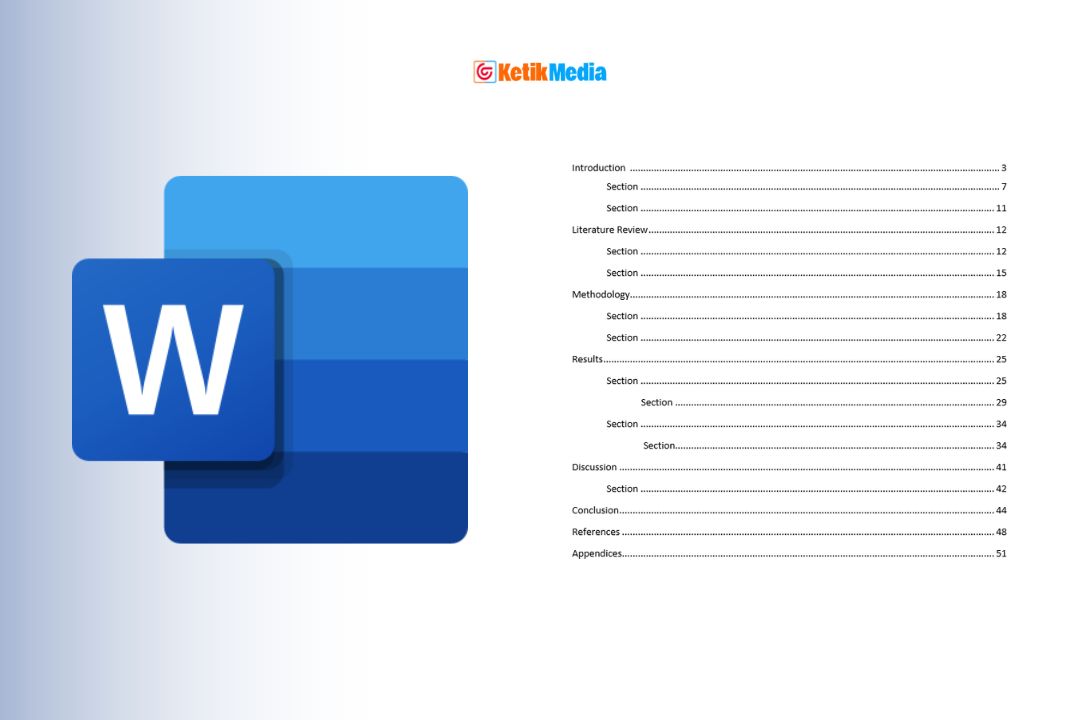
Secara instan, Word akan menarik semua teks yang berformat Heading 1, 2, dan 3 beserta nomor halamannya. Titik-titik penghubung juga akan terbentuk dengan rapi dan presisi.
BACA JUGA: Cara Membuat Nomor Halaman Berbeda di Word
7. Melakukan Update Table Saat Ada Perubahan
Dokumen Anda pasti mengalami revisi. Mungkin ada penambahan paragraf yang menyebabkan halaman bergeser, atau ada perubahan judul sub-bab.
Anda tidak perlu menghapus dan membuat ulang daftar isi. Word menyediakan fitur pembaruan yang sangat praktis.
Klik pada area daftar isi yang sudah jadi. Anda akan melihat tombol kecil bertuliskan Update Table di bagian atas kotak daftar isi.
Akan muncul dua pilihan penting:
- Update page numbers only: Pilih ini jika Anda hanya mengubah isi teks dan posisi halaman bergeser, tanpa mengubah judul bab.
- Update entire table: Pilih ini jika Anda mengubah kata-kata dalam judul bab atau menambah sub-bab baru.
Kami sarankan untuk selalu memilih Update entire table sebagai langkah aman untuk memastikan semua perubahan terakomodasi dengan baik.
Tabel Perbedaan Manual vs Otomatis
Berikut adalah perbandingan mengapa Anda harus beralih ke cara otomatis:
| Fitur | Cara Manual | Cara Otomatis |
|---|---|---|
| Kerapian Titik | Tidak rata, bergelombang | Presisi, rata kanan sempurna |
| Nomor Halaman | Diketik satu per satu | Terdeteksi otomatis |
| Revisi | Harus cek & ketik ulang | Cukup satu kali klik |
| Navigasi | Teks biasa | Bisa di-klik (Hyperlink) |
| Waktu Pengerjaan | 15-30 menit | Kurang dari 1 menit |
Mengatasi Masalah Teks yang Masuk Daftar Isi
Terkadang ada teks paragraf biasa yang ikut masuk ke dalam daftar isi. Ini biasanya terjadi karena Anda tidak sengaja menerapkan format Heading pada paragraf tersebut.
Cara mengatasinya cukup mudah. Blok teks atau paragraf yang “nyasar” tersebut di dalam dokumen asli Anda.
Buka tab Home dan klik Normal pada kolom Styles. Setelah teks kembali menjadi format normal, kembali ke halaman daftar isi. Lakukan Update Table dan pilih Update entire table. Teks tersebut akan hilang dari daftar isi.
Kustomisasi Tampilan Daftar Isi
Anda mungkin merasa font bawaan daftar isi (biasanya Calibri) tidak sesuai dengan font dokumen (Times New Roman). Anda bisa mengubahnya tanpa merusak struktur.
Jangan ubah font secara manual blok per blok di daftar isi. Masuk kembali ke References > Table of Contents > Custom Table of Contents.
Klik tombol Modify. Di sini Anda bisa mengatur jenis font, ukuran, dan spasi untuk TOC 1 (Level Bab), TOC 2 (Level Sub-bab), dan seterusnya. Pengaturan ini akan bersifat permanen meskipun Anda melakukan update tabel berkali-kali.
Penutup
Membuat daftar isi otomatis di Word bukan sekadar soal gaya, tetapi soal efisiensi kerja. Anda menghemat waktu berharga yang bisa digunakan untuk meneliti ulang isi tulisan.
Kami harap panduan ini membantu Anda menyelesaikan dokumen dengan lebih profesional. Pastikan Anda selalu mengecek struktur Heading sebelum mencetak hasil akhir.