

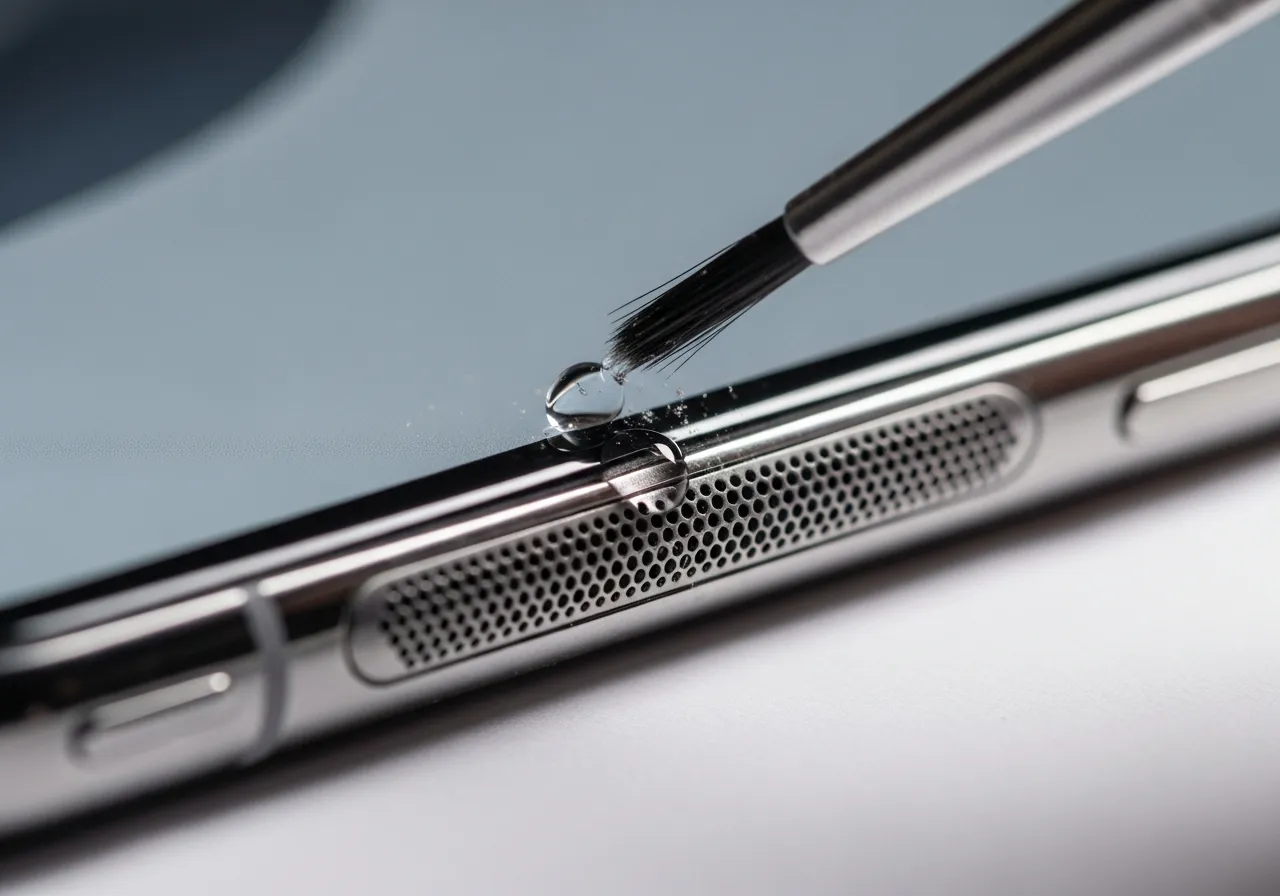
Ketikmedia.com – Kualitas audio yang tiba-tiba menurun pada ponsel tentu sangat mengganggu aktivitas harian Anda. Suara yang terdengar pecah atau mendem sering kali menjadi indikasi utama bahwa ada kotoran atau cairan yang terperangkap di dalam lubang speaker.
Anda tidak perlu panik atau buru-buru membawanya ke pusat servis jika menghadapi masalah ini. Kami telah merangkum berbagai metode efektif yang bisa Anda lakukan sendiri di rumah untuk mengembalikan kejernihan suara ponsel Anda dengan aman.
Mengapa Membersihkan Speaker Itu Penting?
Debu mikroskopis dan partikel air adalah musuh utama komponen elektronik. Jika Anda membiarkan air mengendap terlalu lama, korosi bisa terjadi pada komponen internal speaker. Begitu juga dengan debu yang menumpuk, hal ini bisa menghambat membran speaker untuk bergetar secara optimal.
Kami menyarankan Anda melakukan pembersihan rutin. Tindakan preventif ini jauh lebih murah daripada harus mengganti modul speaker yang rusak total. Berikut adalah langkah-langkah detail yang bisa Anda terapkan.
1. Gunakan Aplikasi Pembersih Speaker (Metode Suara Frekuensi)
Cara paling modern dan minim risiko adalah memanfaatkan gelombang suara. Konsepnya sederhana namun efektif. Suara dengan frekuensi tertentu dapat menciptakan getaran kuat yang mendorong air atau debu keluar dari mosh speaker.
Anda bisa mencari video “Speaker Cleaner Sound” di YouTube atau menggunakan situs web khusus. Putar suara tersebut dengan volume maksimal.
Pastikan posisi speaker menghadap ke bawah agar gravitasi membantu proses pengeluaran air. Anda akan melihat butiran air keluar perlahan seiring getaran suara tersebut bekerja.
2. Manfaatkan Sikat Gigi Berbulu Lembut
Alat sederhana yang pasti ada di rumah ini sangat ampuh untuk masalah debu kering. Pastikan Anda menggunakan sikat gigi yang bersih dan kering. Kami menekankan pada penggunaan bulu yang “lembut” atau soft agar tidak merusak jaring pelindung speaker.
Gosoklah area lubang speaker dengan gerakan satu arah secara perlahan. Jangan menekan terlalu keras karena bisa mendorong debu masuk lebih dalam.
Lakukan gerakan menyapu keluar. Cara ini sangat efektif untuk mengangkat lint atau serat kain yang sering menempel saat HP berada di saku celana.
3. Gunakan Selotip atau Blu-Tack
Terkadang debu yang menempel bersifat agak lengket dan sulit diangkat hanya dengan sikat. Anda bisa menggunakan selotip bening atau painter’s tape. Hindari lakban yang lemnya terlalu kuat karena bisa meninggalkan residu lengket.
Tempelkan selotip pada lubang speaker, tekan sedikit agar debu menempel, lalu tarik perlahan. Ulangi proses ini beberapa kali dengan potongan selotip baru hingga kotoran tidak lagi terlihat menempel pada perekat.
Untuk hasil lebih maksimal di sela-sela kecil, blu-tack (perekat poster) juga sangat efektif mengangkat kotoran membandel.
4. Bantuan Compressed Air (Udara Bertekanan)
Jika Anda memiliki kaleng udara bertekanan (compressed air duster), alat ini bisa menjadi solusi instan. Namun, Anda harus sangat berhati-hati dalam penggunaannya. Jangan menyemprot terlalu dekat atau dengan tekanan penuh secara langsung.
Semprotkan udara dari jarak sekitar 5-10 cm dengan sudut miring. Tujuannya adalah meniup debu yang ada di permukaan agar terbang keluar, bukan mendorongnya masuk ke dalam mesin.
Semprotkan dalam durasi pendek-pendek (short bursts) untuk hasil yang lebih aman dan terkontrol.
5. Sedot dengan Vacuum Cleaner Mini
Untuk kotoran yang sudah terlanjur masuk agak dalam, metode hisap lebih aman daripada metode tiup. Gunakan penyedot debu khusus elektronik atau vacuum cleaner USB mini yang memiliki daya hisap rendah hingga sedang.
Jangan pernah menggunakan penyedot debu rumah tangga yang besar. Daya hisapnya yang terlalu kuat bisa merusak komponen internal speaker atau bahkan melepas kabel fleksibel di dalamnya. Lakukan penyedotan secara perlahan di sekitar lubang speaker untuk menarik partikel debu keluar.
6. Keringkan dengan Silika Gel
Metode beras sering kali menjadi mitos populer, namun kami lebih menyarankan penggunaan silika gel. Beras mengandung partikel tepung halus yang justru bisa menambah masalah baru dengan masuk ke port pengisian daya atau speaker.
Simpan HP Anda dalam wadah tertutup bersama beberapa bungkus silika gel. Bahan ini dirancang khusus untuk menyerap kelembapan secara agresif tanpa meninggalkan residu.
Biarkan semalaman untuk memastikan sisa-sisa uap air yang mungkin masih tertinggal di dalam speaker benar-benar hilang.
7. Tes Suara Secara Berkala
Setelah melakukan langkah-langkah di atas, Anda wajib melakukan pengujian. Cobalah memutar musik dengan variasi bass dan treble. Dengarkan dengan seksama apakah masih ada suara kresek atau pecah.
Lakukan juga panggilan telepon dengan mode loudspeaker. Mintalah lawan bicara Anda menilai kejernihan suara Anda, dan perhatikan kejernihan suara mereka. Jika suara sudah kembali jernih, berarti proses pembersihan Anda berhasil.
Hal yang Harus Dihindari
Demi keamanan perangkat Anda, kami menyarankan untuk menghindari tindakan berikut:
- Menusuk lubang speaker dengan jarum atau peniti.
- Menggunakan cairan pembersih berbahan keras (alkohol kadar tinggi langsung).
- Menggunakan pengering rambut (hair dryer) dengan suhu panas.
- Meniup lubang speaker dengan mulut (air liur bisa masuk).
Membersihkan speaker HP memang membutuhkan kesabaran dan ketelitian. Dengan melakukan perawatan rutin ini, Anda bisa menjaga kualitas audio ponsel tetap prima tanpa perlu mengeluarkan biaya servis.
Penutup
Menjaga kebersihan speaker HP adalah langkah kecil yang berdampak besar pada pengalaman penggunaan gadget Anda.
Ketujuh cara di atas terbukti efektif dan aman jika Anda lakukan dengan hati-hati. Ingatlah bahwa kelembutan adalah kunci utama dalam membersihkan komponen elektronik yang sensitif ini. Semoga panduan ini membantu Anda mendapatkan kembali kualitas suara yang jernih.