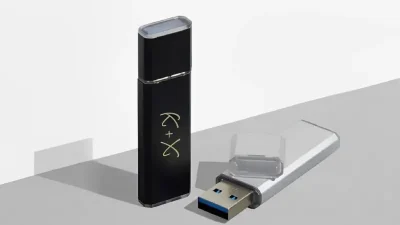
Ketikmedia.com – Flashdisk yang error atau tidak bisa diformat dengan cara biasa sering kali membuat kita frustrasi. Masalah ini biasanya terjadi karena adanya bad sector atau proteksi write-protected yang aktif secara tidak sengaja pada perangkat penyimpanan tersebut.
Kami sering menemukan kasus di mana format melalui File Explorer bawaan Windows gagal total atau berhenti di tengah jalan. Solusi paling ampuh untuk mengatasi masalah membandel ini adalah menggunakan Command Prompt atau CMD yang memiliki akses lebih dalam ke sistem penyimpanan komputer.
CMD menawarkan kontrol penuh yang tidak dimiliki antarmuka grafis biasa. Melalui perintah teks yang spesifik, Anda bisa memaksa sistem untuk membersihkan partisi yang rusak dan membuat ulang struktur file yang segar.
Kami akan memandu Anda melakukan format flashdisk menggunakan teknik diskpart yang sudah teruji keberhasilannya dalam menangani drive yang korup.
Mengapa Harus Menggunakan CMD?
Format melalui klik kanan di Windows Explorer terkadang hanya menyentuh lapisan permukaan sistem file saja. Jika kerusakan terjadi pada tabel partisi atau master boot record, cara standar tersebut tidak akan mempan.
CMD dengan utilitas diskpart bekerja dengan cara menghapus skema partisi lama secara total. Sistem akan membangun ulang struktur penyimpanan dari nol sehingga error yang bersarang di partisi lama akan hilang sepenuhnya.
Metode ini juga sangat efektif untuk menghapus virus yang membandel. Virus yang bersembunyi di file sistem sering kali kebal terhadap format biasa namun tidak bisa bertahan dari perintah clean yang ada di CMD.
Persiapan Sebelum Eksekusi
Anda perlu memperhatikan beberapa hal vital sebelum memulai proses ini. CMD adalah alat yang sangat bertenaga dan kesalahan satu huruf saja bisa berakibat fatal pada data di hardisk utama Anda.
Pastikan Anda sudah mencadangkan data penting jika flashdisk masih bisa dibuka sedikit. Jika flashdisk benar-benar mati total, Anda harus merelakan data tersebut demi menyelamatkan perangkat kerasnya agar bisa digunakan kembali.
Kami sarankan Anda mencabut semua penyimpanan eksternal lain seperti hardisk eksternal atau flashdisk lain. Hal ini bertujuan agar Anda tidak salah memilih target drive saat memasukkan perintah penghapusan nanti.
Tahapan Format Flashdisk dengan Diskpart
Berikut adalah langkah-langkah detail dan akurat yang telah kami susun untuk Anda. Ikuti urutan ini dengan teliti agar proses perbaikan flashdisk berjalan lancar.
1. Membuka Command Prompt Sebagai Administrator
Langkah pertama adalah memanggil program CMD dengan hak akses tertinggi. Hak akses administrator sangat wajib karena perintah diskpart mengubah konfigurasi sistem yang sensitif.
Anda cukup menekan tombol Windows di keyboard lalu mengetik “CMD”. Jangan langsung tekan enter, tapi pilih opsi “Run as Administrator” yang muncul di menu sebelah kanan.
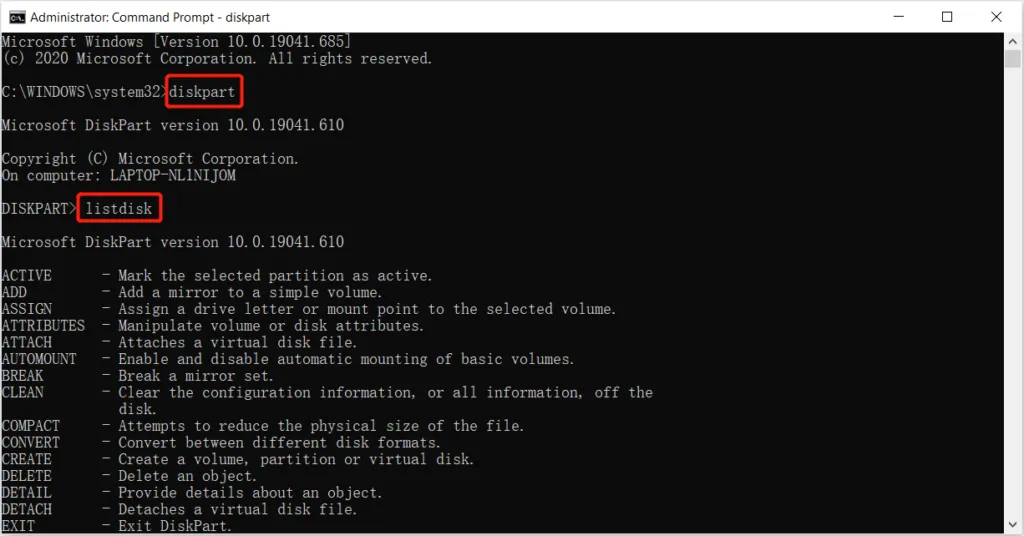
2. Masuk ke Utilitas Diskpart
Setelah jendela hitam CMD terbuka, Anda perlu memanggil utilitas khusus manajemen disk. Ketik perintah berikut dan tekan Enter:
diskpart
Tunggu beberapa detik hingga indikator baris perintah berubah menjadi DISKPART>. Ini menandakan Anda sudah berada di dalam lingkungan manajemen disk dan siap memberikan instruksi lebih lanjut.
3. Menampilkan Daftar Disk
Anda harus mengetahui nomor disk yang mewakili flashdisk Anda. Ketik perintah ini untuk melihat semua penyimpanan yang terhubung:
list disk
Sistem akan menampilkan tabel berisi Disk 0, Disk 1, dan seterusnya. Perhatikan kolom “Size” atau ukuran kapasitasnya. Flashdisk biasanya memiliki ukuran yang jauh lebih kecil dari hardisk utama laptop (misalnya 14 GB atau 28 GB).
4. Memilih Target Disk
Ini adalah tahap paling krusial dalam seluruh proses. Jangan sampai Anda salah memilih nomor disk karena data akan hilang permanen tanpa masuk Recycle Bin.
Jika flashdisk Anda terdeteksi sebagai Disk 2 berdasarkan ukurannya, ketik perintah:
select disk 2
Pastikan muncul konfirmasi “Disk 2 is now the selected disk”. Jika Anda ragu, cabut flashdisk dan ulangi perintah list disk untuk melihat disk mana yang hilang dari daftar.
5. Membersihkan Partisi (Clean)
Perintah ini akan menyapu bersih semua konfigurasi volume, partisi, dan data yang ada di flashdisk. Ini adalah inti dari perbaikan flashdisk yang error.
Ketik perintah berikut:
clean
Tunggu hingga muncul pesan “DiskPart succeeded in cleaning the disk”. Saat ini flashdisk Anda dalam keadaan kosong total seperti baru keluar dari pabrik dan belum memiliki format apapun.
6. Membuat Partisi Baru
Flashdisk yang sudah dibersihkan butuh partisi utama agar bisa digunakan menyimpan data kembali. Anda perlu membuat wadah baru untuk sistem file.
Masukkan perintah ini:
create partition primary
Sistem akan merespons dengan pesan sukses. Setelah partisi dibuat, Anda perlu mengaktifkan partisi tersebut agar dikenali oleh Windows sebagai drive aktif.
Ketik perintah:
active
7. Format Sistem File (NTFS atau FAT32)
Langkah terakhir adalah menentukan jenis sistem file. Anda bisa memilih NTFS untuk mendukung file berukuran besar di atas 4GB atau FAT32 untuk kompatibilitas maksimal dengan perangkat lain seperti TV atau speaker.
Untuk format NTFS (cepat):
format fs=ntfs quick
Untuk format FAT32:
format fs=fat32 quick
Proses ini biasanya memakan waktu beberapa detik hingga muncul angka “100 percent completed”. Jangan cabut flashdisk selama proses ini berjalan.
Menyelesaikan Proses (Assign Letter)
Terkadang flashdisk yang sudah diformat tidak langsung muncul di File Explorer karena belum mendapat “huruf” drive (seperti E: atau F:). Kami menyarankan Anda melakukan perintah penugasan huruf secara manual.
Ketik perintah sederhana ini:
assign
Windows akan otomatis memberikan huruf drive yang tersedia dan biasanya akan muncul pop-up notifikasi bahwa drive baru telah terdeteksi. Akhiri sesi dengan mengetik exit untuk keluar dari Diskpart dan tutup jendela CMD.
Troubleshooting Jika Gagal
Ada kalanya proses di atas berhenti dengan pesan error seperti “Access is Denied”. Hal ini biasanya terjadi pada flashdisk yang mengalami kerusakan fisik pada chip memori atau controller-nya.
Jika Anda menemui pesan “Write Protected” bahkan setelah menggunakan perintah attributes disk clear readonly, besar kemungkinan flashdisk tersebut sudah terkunci secara hardware. Beberapa flashdisk model lama memiliki sakelar fisik kecil di bagian samping yang berfungsi mengunci data. Pastikan sakelar tersebut tidak dalam posisi terkunci.
Kami juga menyarankan untuk mencoba port USB lain di laptop Anda. Port USB yang longgar atau kurang daya bisa menyebabkan proses format terputus di tengah jalan dan menimbulkan pesan error palsu.
Kesimpulan
Memformat flashdisk menggunakan CMD adalah kemampuan teknis dasar yang sangat berguna untuk menyelamatkan penyimpanan portabel Anda. Metode ini jauh lebih efektif daripada format standar Windows karena kemampuannya membangun ulang struktur partisi dari nol.
Anda hanya perlu berhati-hati saat memilih nomor disk agar tidak menghapus data penting di hardisk utama. Jika cara ini masih gagal, besar kemungkinan kerusakan yang terjadi sudah bersifat fisik dan Anda mungkin perlu mempertimbangkan membeli unit baru.
Kami harap panduan teknis ini membantu Anda mengembalikan fungsi flashdisk seperti sedia kala. Selalu lakukan eject atau safely remove setiap kali selesai menggunakan flashdisk untuk mencegah kerusakan sistem file di masa depan.