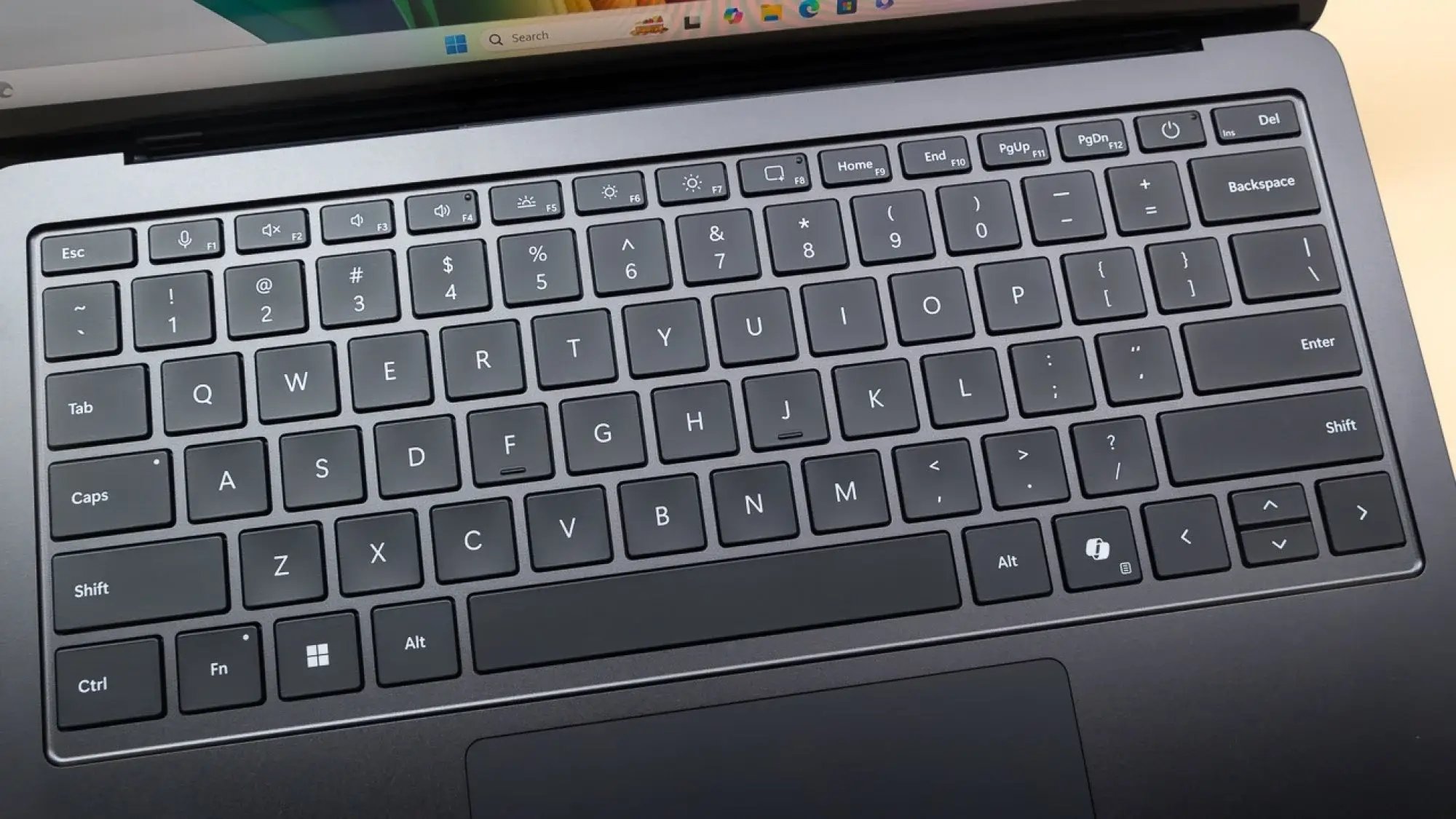
Ketikmedia.com – Keyboard adalah jembatan utama komunikasi Anda dengan laptop. Ketika satu tombol saja tidak berfungsi, atau muncul fenomena tombol tertekan sendiri (ghost touch), produktivitas kerja Anda pasti akan terganggu hebat. Masalah pada papan ketik ini bisa membingungkan, apakah murni kerusakan fisik atau sekadar error pada sistem?
Sebelum Anda memutuskan untuk membongkar laptop atau membeli keyboard eksternal, sangat penting untuk melakukan diagnosis yang tepat. Kami telah menyusun panduan komprehensif untuk memeriksa kondisi keyboard laptop Anda, mulai dari tes online hingga pemeriksaan sistem mendalam.
Pentingnya Membedakan Kerusakan Software dan Hardware
Langkah awal dalam memperbaiki keyboard adalah mengetahui sumber masalahnya. Kerusakan hardware biasanya permanen dan membutuhkan penggantian komponen. Sementara itu, masalah software sering kali bisa diselesaikan dengan pengaturan ulang atau pembaruan driver.
Metode pengecekan yang kami sajikan di sini dirancang untuk mengisolasi masalah tersebut. Dengan begitu, Anda bisa mengambil keputusan perbaikan yang paling efisien dan hemat biaya. Mari kita mulai dari cara yang paling mudah diakses.
1. Gunakan Situs Keyboard Tester Online
Cara paling praktis dan cepat adalah menggunakan layanan online. Anda tidak perlu menginstal aplikasi apa pun. Situs-situs ini menyediakan visualisasi keyboard di layar. Saat Anda menekan tombol fisik, tombol virtual di layar akan menyala jika sinyal diterima dengan baik.
Buka browser Anda dan cari “Keyboard Tester Online”. Pilih situs terpercaya seperti KeyboardTester.com atau OnlineMicTest. Tekan setiap tombol di laptop Anda satu per satu. Perhatikan responsnya. Jika ada tombol yang tidak merespons di layar padahal Anda sudah menekannya, ini indikasi kuat adanya masalah pada switch tombol tersebut.
2. Tes Manual dengan Notepad atau Word
Metode klasik ini masih sangat relevan untuk mendeteksi ghost touch atau tombol yang macet. Buka aplikasi pengolah kata sederhana seperti Notepad atau Microsoft Word. Cobalah mengetik semua karakter dari A-Z dan angka 0-9.
Perhatikan juga respons tombol fungsi seperti Spasi, Enter, dan Backspace. Diamkan laptop sejenak di halaman kosong dan perhatikan kursor. Jika tiba-tiba muncul karakter yang tertulis sendiri tanpa Anda menyentuh apa pun, berarti keyboard Anda mengalami korsleting atau tombol macet (stuck key).
3. Bandingkan dengan On-Screen Keyboard
Windows memiliki fitur bawaan bernama On-Screen Keyboard (OSK). Fitur ini bisa menjadi pembanding yang sangat berguna. Jika tombol fisik tidak bekerja, cobalah klik tombol yang sama pada OSK menggunakan mouse.
Jika tombol di OSK berfungsi normal dan memunculkan huruf, maka masalah hampir pasti ada pada fisik keyboard laptop Anda. Namun, jika OSK juga tidak merespons atau error, kemungkinan besar ada kerusakan pada sistem operasi atau pengaturan bahasa (region settings) laptop Anda.
4. Periksa Driver di Device Manager
Sering kali keyboard tidak merespons bukan karena rusak, melainkan karena driver yang crash. Anda bisa memeriksa status kesehatan driver ini melalui Device Manager.
Klik kanan pada tombol Start, pilih Device Manager. Cari bagian “Keyboards” dan klik tanda panah kecil untuk memperluas menu. Jika Anda melihat tanda seru kuning, klik kanan lalu pilih “Update driver” atau “Uninstall device”.
Setelah itu, restart laptop Anda. Windows akan secara otomatis menginstal ulang driver yang sehat saat booting.
5. Cek Kebersihan Fisik Tombol
Jangan remehkan debu dan remah makanan. Partikel kecil yang terselip di bawah tombol bisa menghalangi kontak sirkuit, membuat tombol terasa keras atau tidak merespons sama sekali saat ditekan.
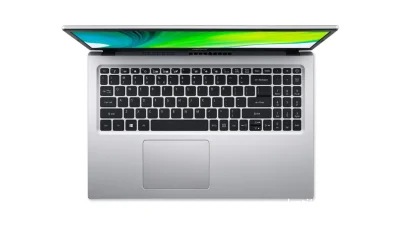
Miringkan laptop Anda dan gunakan kuas kecil atau semprotan udara bertekanan untuk membersihkan sela-sela tombol. Jika Anda berani dan tipe keyboard memungkinkan, Anda bisa mencongkel keycap tombol yang bermasalah dengan hati-hati untuk membersihkan bagian dalamnya. Namun, lakukan ini dengan risiko sendiri atau serahkan pada ahli.
6. Lakukan Pengecekan via BIOS/UEFI
Ini adalah cara pamungkas untuk memastikan kerusakan hardware. BIOS adalah sistem dasar yang berjalan terpisah dari Windows. Jika keyboard Anda berfungsi normal di dalam menu BIOS, berarti kerusakan ada pada sistem Windows Anda (software).
Sebaliknya, jika Anda bahkan tidak bisa menggunakan tombol panah untuk navigasi di menu BIOS, maka dipastikan kerusakan tersebut adalah kerusakan fisik (hardware). Anda mungkin perlu mengganti unit keyboard laptop Anda.
Tips Merawat Keyboard Laptop
Agar keyboard Anda awet dan terhindar dari kerusakan dini, kami menyarankan beberapa kebiasaan baik:
- Jangan makan atau minum terlalu dekat dengan laptop.
- Gunakan penutup keyboard (keyboard protector) jika Anda sering bekerja di lingkungan berdebu.
- Hindari menekan tombol dengan tenaga berlebihan saat mengetik atau bermain game.
- Rutin bersihkan sela-sela tombol minimal sebulan sekali.
Penutup
Memastikan kondisi keyboard sangatlah krusial sebelum Anda memutuskan tindakan perbaikan lebih lanjut.
Dengan keenam cara cek di atas, Anda bisa mendiagnosis sendiri apakah laptop Anda memerlukan servis fisik atau sekadar perbaikan software. Ingat, diagnosis yang tepat akan menyelamatkan Anda dari pengeluaran biaya servis yang tidak perlu.